


Eden
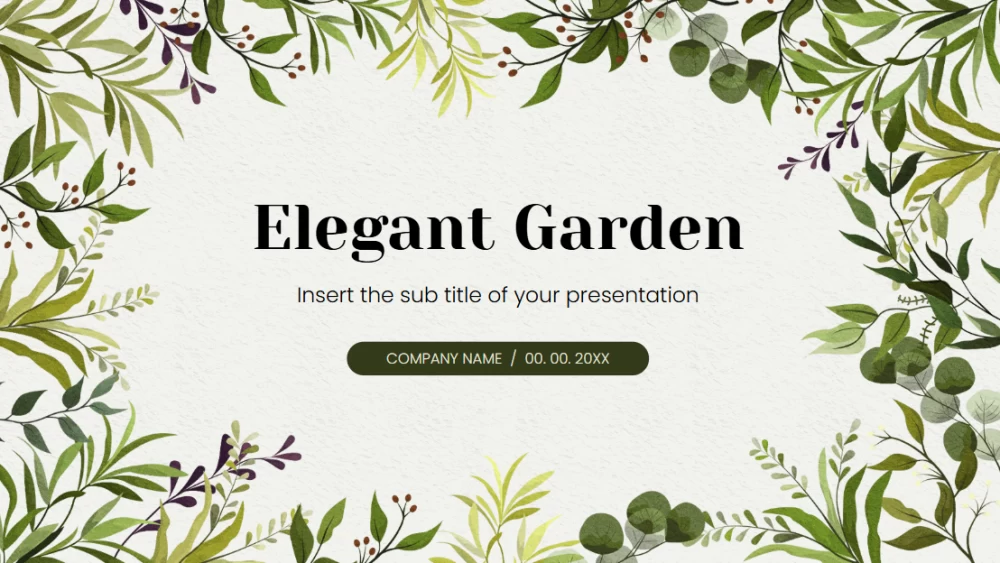


Zahradničení nabízí relaxační způsob, jak vypnout, a zdravé rostliny dodají každému domovu klidný dekorativní prvek. Tato prezentační šablona s rostlinnými motivy je ideální pro workshopy pěstování rostlin, kurzy zahradničení nebo propagaci podnikání souvisejícího se zahradničením. Botanické ilustrace dodávají hřejivost a osobitost a svěží paleta zelených odstínů vytváří v celém designu přirozený vzhled. Upravte snímky podle svého tématu, publika a stylu, ať už chcete sdílet praktické tipy pro pěstování, nebo představit své služby. Použijte ji k oživení prezentace v Google Slides nebo PowerPointu a inspirujte ostatní, aby si užili radost ze zahradničení. Díky jednoduchému designu jsou informace přehledné a poutavé.
Náhled
Vlastnosti
- 25 plně upravitelných snímků
- Přizpůsobitelné grafy a mapy
- Kompatibilní s Google Slides a PowerPointem
- Širokoúhlý formát 16:9
- Minimalistický firemní design, který se hodí k jakékoli akcentní barvě
- Příklady stylů grafů, diagramů a tabulek
- Přizpůsobitelné grafy a mapy
- Kompatibilní s Google Slides a PowerPointem
- Širokoúhlý formát 16:9
- Minimalistický firemní design, který se hodí k jakékoli akcentní barvě
- Příklady stylů grafů, diagramů a tabulek
Jak stáhnout šablonu Eden pro PowerPoint
1. Na této stránce přejděte dolů k sekci pro stažení, dokud neuvidíte tlačítka.
2. Klikněte na tlačítko pro stažení Eden jako bezplatné PowerPoint šablony.
3. Začne se stahovat soubor .pptx, který můžete upravit v PowerPointu.
4. Pokud soubor nemáme uložený, přesměrujeme vás na původní zdroj.
5. Pokud v počítači nemáte použité fonty, stáhněte a nainstalujte je, aby se šablona zobrazila správně.
Zdroj: pptmon.com
2. Klikněte na tlačítko pro stažení Eden jako bezplatné PowerPoint šablony.
3. Začne se stahovat soubor .pptx, který můžete upravit v PowerPointu.
4. Pokud soubor nemáme uložený, přesměrujeme vás na původní zdroj.
5. Pokud v počítači nemáte použité fonty, stáhněte a nainstalujte je, aby se šablona zobrazila správně.
Zdroj: pptmon.com
Jak použít šablonu Eden v Google Slides
1. Přejděte dolů k vlastnostem šablony a sekci pro stažení.
2. Klikněte na tlačítko „Použít Eden jako motiv Google Slides“.
3. Otevře se nové okno s větším náhledem. Klikněte na tlačítko pro použití šablony.
4. Do vašeho Google Drive se přidá kopie dokumentu a budete moci snímky upravovat, přidávat nebo mazat.
2. Klikněte na tlačítko „Použít Eden jako motiv Google Slides“.
3. Otevře se nové okno s větším náhledem. Klikněte na tlačítko pro použití šablony.
4. Do vašeho Google Drive se přidá kopie dokumentu a budete moci snímky upravovat, přidávat nebo mazat.