


Eden
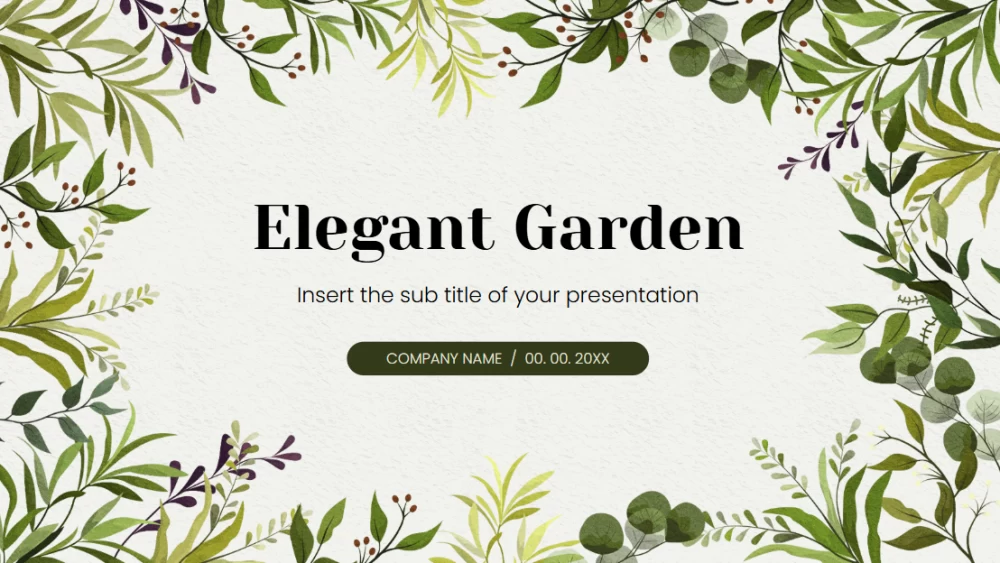


Vrtnarjenje ponuja sproščujoč način za odklop, zdrave rastline pa vsakemu domu dodajo umirjen, dekorativen pridih. Ta predstavitvena predloga z rastlinskimi motivi je idealna za delavnice gojenja rastlin, tečaje vrtnarjenja ali promocijo podjetja, povezanega z vrtnarjenjem. Botanične ilustracije dodajo toplino in osebnost, sveža paleta zelenih odtenkov pa celotni zasnovi daje naraven videz. Diapozitive prilagodite svoji temi, občinstvu in slogu, ne glede na to, ali želite deliti praktične nasvete za gojenje ali predstaviti svoje storitve. Uporabite jo za osvežitev predstavitve v Google Slides ali PowerPointu, nato pa druge navdihnite, da uživajo v zadovoljstvu, ki ga prinaša vrtnarjenje. Preprosta zasnova poskrbi, da so informacije jasne in privlačne.
Predogled
Lastnosti
- 25 popolnoma urejenih diapozitivov
- Prilagodljivi grafikoni in zemljevidi
- Združljivo z Google Slides in PowerPointom
- Širokozaslonski format 16:9
- Minimalistična korporativna zasnova, ki se poda k kateri koli poudarjeni barvi
- Primeri slogov grafikonov, diagramov in tabel
- Prilagodljivi grafikoni in zemljevidi
- Združljivo z Google Slides in PowerPointom
- Širokozaslonski format 16:9
- Minimalistična korporativna zasnova, ki se poda k kateri koli poudarjeni barvi
- Primeri slogov grafikonov, diagramov in tabel
Kako prenesti predlogo Eden za PowerPoint
1. Na tej strani se pomaknite do razdelka za prenos, dokler ne vidite gumbov.
2. Kliknite gumb za prenos predloge Eden kot brezplačne PowerPoint predloge.
3. Začel se bo prenos datoteke .pptx, ki jo lahko urejate v PowerPointu.
4. Če datoteke ne gostimo, vas bomo preusmerili na izvorni vir.
5. Če pisave, uporabljene v predlogi, niso nameščene v vašem računalniku, jih prenesite in namestite za pravilen prikaz predloge.
Vir: pptmon.com
2. Kliknite gumb za prenos predloge Eden kot brezplačne PowerPoint predloge.
3. Začel se bo prenos datoteke .pptx, ki jo lahko urejate v PowerPointu.
4. Če datoteke ne gostimo, vas bomo preusmerili na izvorni vir.
5. Če pisave, uporabljene v predlogi, niso nameščene v vašem računalniku, jih prenesite in namestite za pravilen prikaz predloge.
Vir: pptmon.com
Kako uporabiti predlogo Eden v Google Slides
1. Pomaknite se do lastnosti predloge in razdelka za prenos.
2. Kliknite gumb „Uporabi Eden kot temo Google Slides“.
3. Odprlo se bo novo okno z večjim predogledom. Kliknite gumb za uporabo predloge.
4. Kopija dokumenta bo dodana v vaš račun Google Drive in diapozitive boste lahko urejali, dodajali ali brisali.
2. Kliknite gumb „Uporabi Eden kot temo Google Slides“.
3. Odprlo se bo novo okno z večjim predogledom. Kliknite gumb za uporabo predloge.
4. Kopija dokumenta bo dodana v vaš račun Google Drive in diapozitive boste lahko urejali, dodajali ali brisali.