


Digital Space
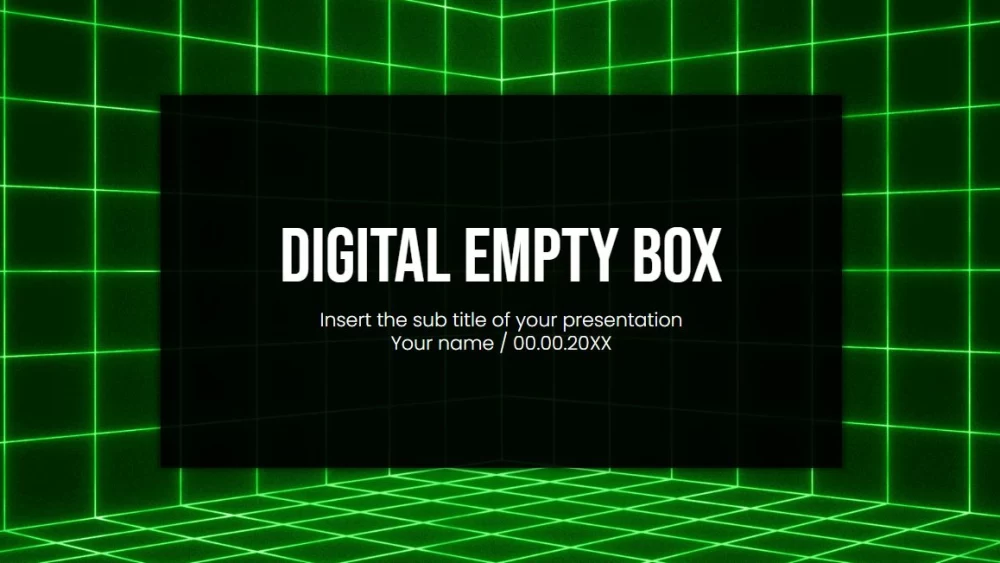


Направете презентацията си по-привлекателна с внимателно оформен шаблон, създаден да привлича вниманието и да предава идеите ясно. Неговият футуристичен стил използва впечатляващи геометрични форми, изчистени оформления и триизмерни визуални ефекти, за да създаде модерно усещане за дълбочина. Този гъвкав дизайн е идеален за технологични теми, бизнес предложения, творчески проекти, научни дисциплини или всяка презентация, която изисква иновативна атмосфера. Организираната му структура държи зрителите фокусирани върху ключовите точки, без да ги претоварва. Просто изберете необходимите слайдове, заменете примерния текст и коригирайте цветовете или графиките според посланието си. Благодарение на лесното персонализиране и професионалния си вид този шаблон ви помага да превърнете обикновената информация в запомнящо се визуално преживяване.
преглед
характеристики
- Напълно редактируем и лесен за персонализиране
- 25 уникални слайда
- Редактируеми графики и карти
- Съвместим с Google Slides и PowerPoint
- Широкоекранен формат 16:9
- Изчистен корпоративен дизайн, който се адаптира към всеки контрастен цвят
- Включва стилове за графики, диаграми и таблици
- 25 уникални слайда
- Редактируеми графики и карти
- Съвместим с Google Slides и PowerPoint
- Широкоекранен формат 16:9
- Изчистен корпоративен дизайн, който се адаптира към всеки контрастен цвят
- Включва стилове за графики, диаграми и таблици
Как да изтеглите шаблона Digital Space за PowerPoint
1. На тази страница превъртете до секцията за изтегляне, докато видите бутоните.
2. Натиснете бутона за изтегляне на Digital Space като безплатен PowerPoint шаблон.
3. Ще започне изтеглянето на .pptx файл, който можете да редактирате в PowerPoint.
4. Ако файлът не се съхранява при нас, ще бъдете насочени към оригиналния източник.
5. Ако използваните шрифтове не са инсталирани на компютъра ви, изтеглете и инсталирайте ги, за да се визуализира шаблонът правилно.
източник: pptmon.com
2. Натиснете бутона за изтегляне на Digital Space като безплатен PowerPoint шаблон.
3. Ще започне изтеглянето на .pptx файл, който можете да редактирате в PowerPoint.
4. Ако файлът не се съхранява при нас, ще бъдете насочени към оригиналния източник.
5. Ако използваните шрифтове не са инсталирани на компютъра ви, изтеглете и инсталирайте ги, за да се визуализира шаблонът правилно.
източник: pptmon.com
Как да използвате шаблона Digital Space в Google Slides
1. Превъртете до секцията с характеристиките и изтеглянията.
2. Натиснете бутона „Използвай Digital Space като тема за Google Slides“.
3. Ще се отвори нов прозорец с по-голям преглед. Натиснете бутона за използване на шаблона.
4. Копие ще бъде добавено към вашия Google Drive и ще можете да редактирате, добавяте или изтривате слайдове.
2. Натиснете бутона „Използвай Digital Space като тема за Google Slides“.
3. Ще се отвори нов прозорец с по-голям преглед. Натиснете бутона за използване на шаблона.
4. Копие ще бъде добавено към вашия Google Drive и ще можете да редактирате, добавяте или изтривате слайдове.