


Digital Space
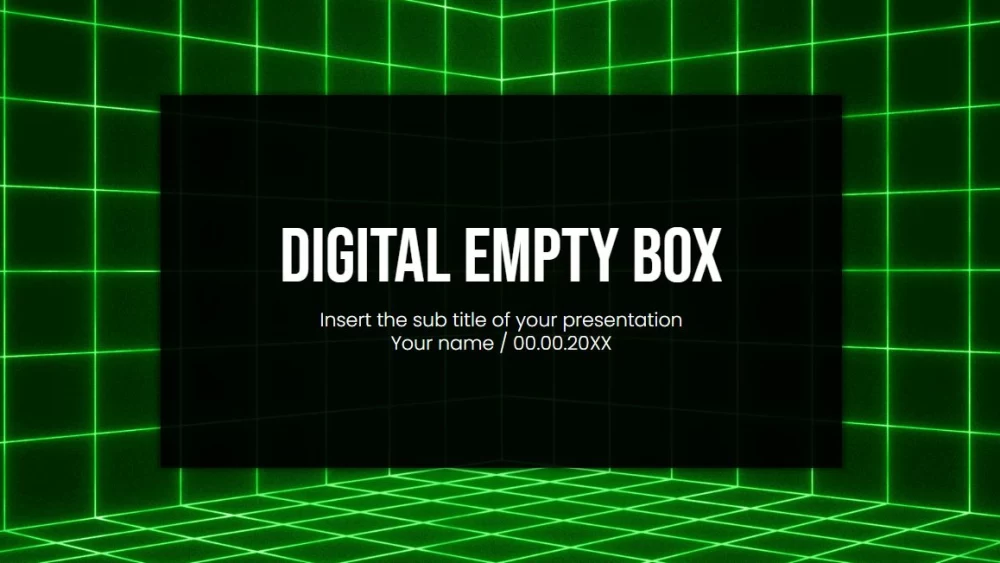


Uatrakcyjnij swoją prezentację dzięki dopracowanemu szablonowi, zaprojektowanemu tak, aby przyciągać uwagę i jasno przekazywać idee. Jego futurystyczny styl wykorzystuje wyraziste kształty geometryczne, przejrzyste układy i trójwymiarowe efekty wizualne, tworząc nowoczesne wrażenie głębi. Ten elastyczny projekt idealnie nadaje się do tematów technologicznych, propozycji biznesowych, projektów kreatywnych, przedmiotów ścisłych lub każdej prezentacji wymagającej innowacyjnej atmosfery. Uporządkowana struktura pozwala skupić uwagę odbiorców na najważniejszych punktach, nie przytłaczając ich. Wystarczy wybrać potrzebne slajdy, zastąpić przykładowy tekst i dopasować kolory lub grafiki do swojego przekazu. Dzięki łatwej personalizacji i profesjonalnemu wyglądowi ten szablon pomoże Ci przekształcić zwykłe informacje w niezapomniane doświadczenie wizualne.
Podgląd
Cechy charakterystyczne
- W pełni edytowalny i łatwy do dostosowania
- 25 unikalnych slajdów
- Edytowalne wykresy i mapy
- Kompatybilny z Google Slides i PowerPoint
- Format panoramiczny 16:9
- Czysty, korporacyjny design, który pasuje do każdego kontrastowego koloru
- Zawiera style wykresów, diagramów i tabel
- 25 unikalnych slajdów
- Edytowalne wykresy i mapy
- Kompatybilny z Google Slides i PowerPoint
- Format panoramiczny 16:9
- Czysty, korporacyjny design, który pasuje do każdego kontrastowego koloru
- Zawiera style wykresów, diagramów i tabel
Jak pobrać szablon Digital Space do Powerpointa
1. Na tej samej stronie, przewiń w dół do bloku pobierania, aż zobaczysz przyciski.
2. Kliknij na przycisk poniżej funkcji prezentacji, który mówi 'Pobierz Digital Space jako darmowy szablon PowerPoint'.
3. Po wykonaniu tych czynności rozpocznie się pobieranie pliku .pptx, który można edytować w programie PowerPoint.
4. Jeśli nie mamy pliku Powerpoint, przekierujemy Cię do oryginalnego źródła, abyś mógł go pobrać.
5. Jeśli czcionki użyte w szablonie nie znajdują się na Twoim komputerze, powinieneś je pobrać i zainstalować, aby szablon wyświetlał się poprawnie. Czcionki można znaleźć w oryginalnym linku do czcionek.
Źródło:: pptmon.com
2. Kliknij na przycisk poniżej funkcji prezentacji, który mówi 'Pobierz Digital Space jako darmowy szablon PowerPoint'.
3. Po wykonaniu tych czynności rozpocznie się pobieranie pliku .pptx, który można edytować w programie PowerPoint.
4. Jeśli nie mamy pliku Powerpoint, przekierujemy Cię do oryginalnego źródła, abyś mógł go pobrać.
5. Jeśli czcionki użyte w szablonie nie znajdują się na Twoim komputerze, powinieneś je pobrać i zainstalować, aby szablon wyświetlał się poprawnie. Czcionki można znaleźć w oryginalnym linku do czcionek.
Źródło:: pptmon.com
Jak pobrać szablon Digital Space w Google Slides
1. Podobnie jak w przypadku wersji Powerpoint, przewiń w dół, aż do dolnej części właściwości szablonu.
2. Możesz teraz kliknąć na przycisk z napisem 'Użyj Digital Space jako motywu Google Slides'.
3. Zostanie otwarte nowe okno z większym podglądem. Jeśli chcesz użyć szablonu, kliknij przycisk Użyj szablonu w prawym górnym rogu.
4. Kopia dokumentu zostanie dodana do Twojego konta Google Drive i będziesz mógł edytować, dodawać i usuwać slajdy.
2. Możesz teraz kliknąć na przycisk z napisem 'Użyj Digital Space jako motywu Google Slides'.
3. Zostanie otwarte nowe okno z większym podglądem. Jeśli chcesz użyć szablonu, kliknij przycisk Użyj szablonu w prawym górnym rogu.
4. Kopia dokumentu zostanie dodana do Twojego konta Google Drive i będziesz mógł edytować, dodawać i usuwać slajdy.