


Digital Space
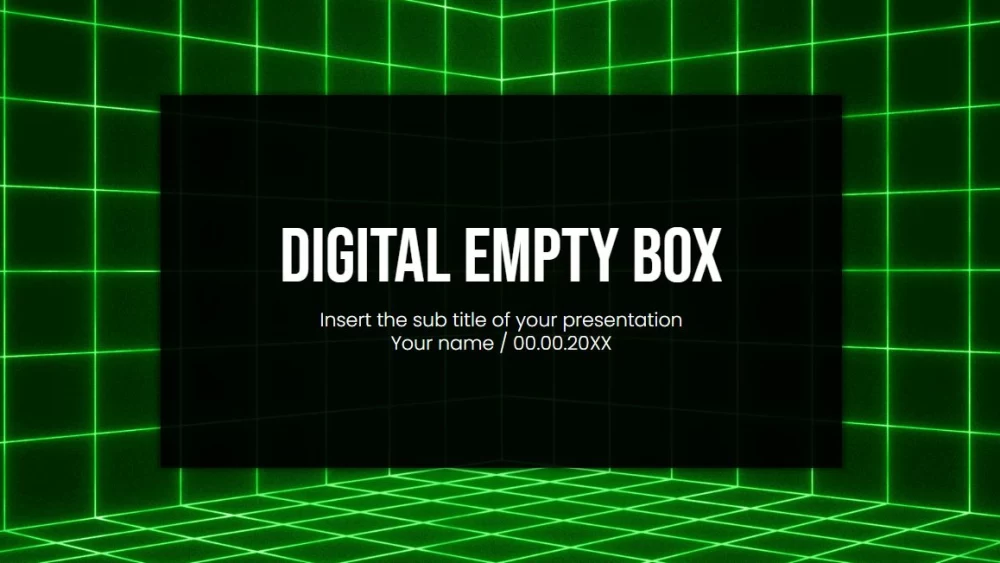


Urobte svoju prezentáciu atraktívnejšou vďaka starostlivo navrhnutej šablóne, ktorá upúta pozornosť a jasne sprostredkuje myšlienky. Jej futuristický štýl využíva výrazné geometrické tvary, čisté rozloženia a trojrozmerné vizuálne efekty na vytvorenie moderného pocitu hĺbky. Tento flexibilný dizajn je ideálny na technologické témy, obchodné návrhy, kreatívne projekty, vedecké predmety alebo akúkoľvek prezentáciu, ktorá si vyžaduje inovatívnu atmosféru. Jej organizovaná štruktúra udržiava pozornosť divákov na kľúčových bodoch bez toho, aby ich zahltila. Stačí si vybrať potrebné snímky, nahradiť ukážkový text a upraviť farby alebo grafiku podľa svojho posolstva. Vďaka jednoduchému prispôsobeniu a profesionálnemu vzhľadu vám táto šablóna pomôže premeniť bežné informácie na nezabudnuteľný vizuálny zážitok.
Náhľad
Vlastnosti
- Plne upraviteľná a ľahko prispôsobiteľná
- 25 jedinečných snímok
- Upraviteľné grafy a mapy
- Kompatibilná s Google Slides a PowerPointom
- Širokouhlý formát 16:9
- Čistý, firemný dizajn, ktorý sa prispôsobí akejkoľvek kontrastnej farbe
- Obsahuje štýly grafov, diagramov a tabuliek
- 25 jedinečných snímok
- Upraviteľné grafy a mapy
- Kompatibilná s Google Slides a PowerPointom
- Širokouhlý formát 16:9
- Čistý, firemný dizajn, ktorý sa prispôsobí akejkoľvek kontrastnej farbe
- Obsahuje štýly grafov, diagramov a tabuliek
Ako stiahnuť šablónu Digital Space pre PowerPoint
1. Na tejto stránke prejdite nadol k sekcii na stiahnutie, kým neuvidíte tlačidlá.
2. Kliknite na tlačidlo a stiahnite si Digital Space ako bezplatnú PowerPoint šablónu.
3. Začne sa sťahovať súbor .pptx, ktorý môžete upraviť v PowerPointe.
4. Ak súbor nehostujeme, presmerujeme vás na pôvodný zdroj.
5. Ak v počítači nemáte písma použité v šablóne, stiahnite a nainštalujte ich, aby sa šablóna zobrazila správne.
Zdroj: pptmon.com
2. Kliknite na tlačidlo a stiahnite si Digital Space ako bezplatnú PowerPoint šablónu.
3. Začne sa sťahovať súbor .pptx, ktorý môžete upraviť v PowerPointe.
4. Ak súbor nehostujeme, presmerujeme vás na pôvodný zdroj.
5. Ak v počítači nemáte písma použité v šablóne, stiahnite a nainštalujte ich, aby sa šablóna zobrazila správne.
Zdroj: pptmon.com
Ako používať šablónu Digital Space v Google Slides
1. Prejdite nadol k vlastnostiam šablóny a sekcii na stiahnutie.
2. Kliknite na tlačidlo „Použiť Digital Space ako tému Google Slides“.
3. Otvorí sa nové okno s väčším náhľadom. Kliknite na tlačidlo na použitie šablóny.
4. Kópia dokumentu sa pridá do vášho účtu Google Drive a budete môcť snímky upravovať, pridávať alebo odstraňovať.
2. Kliknite na tlačidlo „Použiť Digital Space ako tému Google Slides“.
3. Otvorí sa nové okno s väčším náhľadom. Kliknite na tlačidlo na použitie šablóny.
4. Kópia dokumentu sa pridá do vášho účtu Google Drive a budete môcť snímky upravovať, pridávať alebo odstraňovať.