


Digital Space
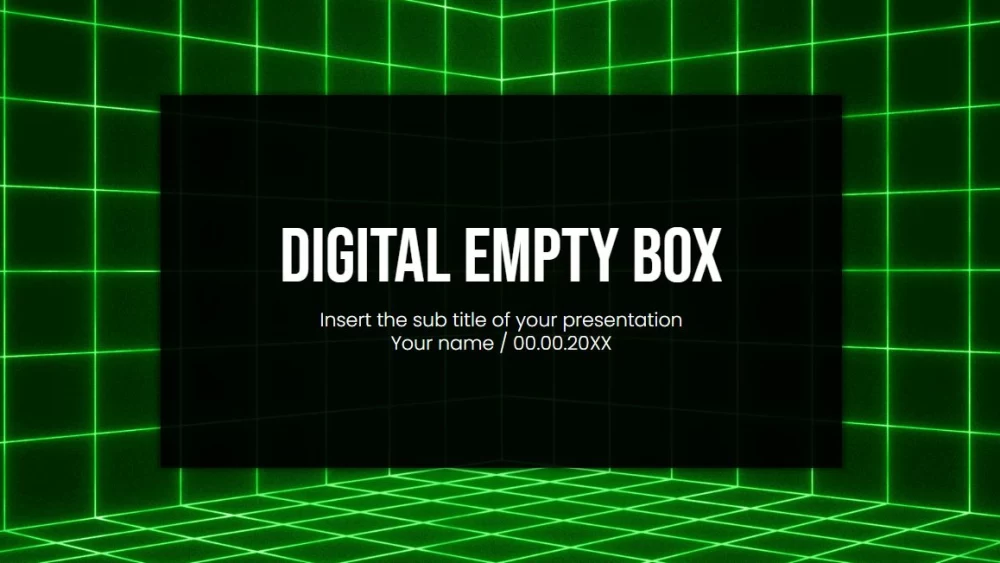


Padariet savu prezentāciju pievilcīgāku ar rūpīgi izstrādātu veidni, kas radīta uzmanības piesaistīšanai un ideju skaidrai nodošanai. Tās futūristiskajā stilā izmantotas pārsteidzošas ģeometriskas formas, tīrs izkārtojums un trīsdimensiju vizuālie efekti, lai radītu modernu dziļuma sajūtu. Šis elastīgais dizains ir ideāli piemērots tehnoloģiju tēmām, biznesa piedāvājumiem, radošiem projektiem, zinātnes priekšmetiem vai jebkurai prezentācijai, kurai nepieciešama inovatīva noskaņa. Organizētā struktūra ļauj skatītājiem koncentrēties uz galvenajiem punktiem, tos nepārslogojot. Vienkārši izvēlieties nepieciešamos slaidus, aizstājiet parauga tekstu un pielāgojiet krāsas vai grafiku savam vēstījumam. Pateicoties vienkāršai pielāgošanai un profesionālajam izskatam, šī veidne palīdz parastu informāciju pārvērst neaizmirstamā vizuālā pieredzē.
Priekšskatījums
īpašības
- Pilnībā rediģējama un viegli pielāgojama
- 25 unikāli slaidi
- Rediģējamas diagrammas un kartes
- Saderīga ar Google Slides un PowerPoint
- Platekrāna 16:9 formāts
- Tīrs, korporatīvs dizains, kas pielāgojas jebkurai kontrastējošai krāsai
- Ietver diagrammu, shēmu un tabulu stilus
- 25 unikāli slaidi
- Rediģējamas diagrammas un kartes
- Saderīga ar Google Slides un PowerPoint
- Platekrāna 16:9 formāts
- Tīrs, korporatīvs dizains, kas pielāgojas jebkurai kontrastējošai krāsai
- Ietver diagrammu, shēmu un tabulu stilus
Kā lejupielādēt Digital Space veidni PowerPoint
1. Šajā lapā ritiniet līdz lejupielādes sadaļai, līdz redzat pogas.
2. Noklikšķiniet uz pogas, lai lejupielādētu Digital Space kā bezmaksas PowerPoint veidni.
3. Sāksies .pptx faila lejupielāde, ko varēsiet rediģēt PowerPoint.
4. Ja fails netiek glabāts pie mums, novirzīsim jūs uz sākotnējo avotu.
5. Ja veidnē izmantotie fonti nav jūsu datorā, lejupielādējiet un instalējiet tos, lai veidne tiktu parādīta pareizi.
Avots: pptmon.com
2. Noklikšķiniet uz pogas, lai lejupielādētu Digital Space kā bezmaksas PowerPoint veidni.
3. Sāksies .pptx faila lejupielāde, ko varēsiet rediģēt PowerPoint.
4. Ja fails netiek glabāts pie mums, novirzīsim jūs uz sākotnējo avotu.
5. Ja veidnē izmantotie fonti nav jūsu datorā, lejupielādējiet un instalējiet tos, lai veidne tiktu parādīta pareizi.
Avots: pptmon.com
Kā izmantot Digital Space veidni Google Slides
1. Ritiniet līdz veidnes īpašībām un lejupielādes sadaļai.
2. Noklikšķiniet uz pogas „Izmantot Digital Space kā Google Slides motīvu“.
3. Atvērsies jauns logs ar lielāku priekšskatījumu. Noklikšķiniet uz veidnes izmantošanas pogas.
4. Dokumenta kopija tiks pievienota jūsu Google Drive kontam, kur varēsiet rediģēt, pievienot vai dzēst slaidus.
2. Noklikšķiniet uz pogas „Izmantot Digital Space kā Google Slides motīvu“.
3. Atvērsies jauns logs ar lielāku priekšskatījumu. Noklikšķiniet uz veidnes izmantošanas pogas.
4. Dokumenta kopija tiks pievienota jūsu Google Drive kontam, kur varēsiet rediģēt, pievienot vai dzēst slaidus.