


Digital Space
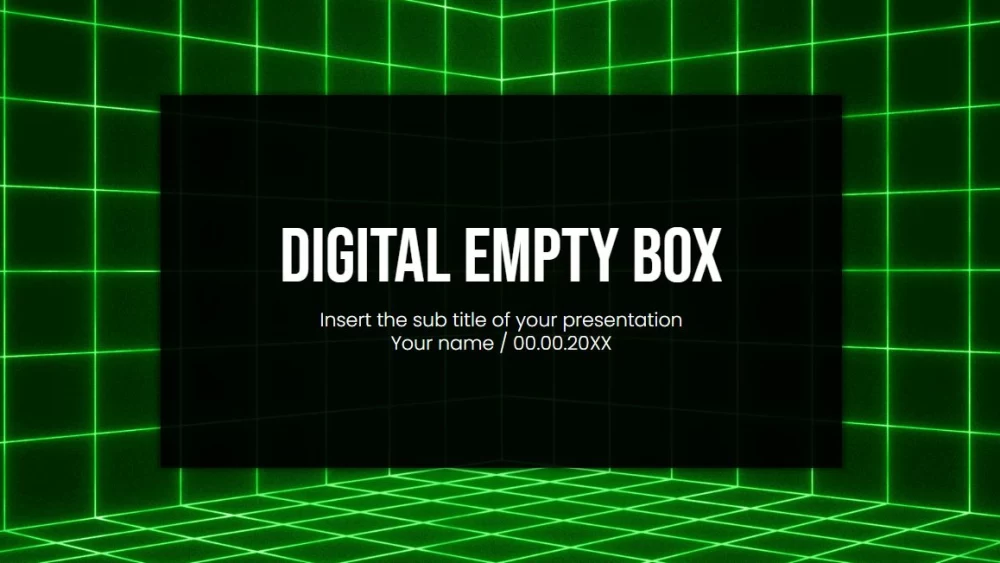


Faceți prezentarea mai atractivă cu un șablon atent conceput, creat pentru a capta atenția și a transmite ideile clar. Stilul său futurist folosește forme geometrice impresionante, machete curate și efecte vizuale tridimensionale pentru a crea o senzație modernă de profunzime. Acest design flexibil este ideal pentru subiecte tehnologice, propuneri de afaceri, proiecte creative, materii științifice sau orice prezentare care necesită o atmosferă inovatoare. Structura sa organizată menține spectatorii concentrați asupra punctelor-cheie fără a-i copleși. Trebuie doar să alegeți diapozitivele de care aveți nevoie, să înlocuiți textul demonstrativ și să ajustați culorile sau grafica pentru a se potrivi mesajului dumneavoastră. Datorită personalizării ușoare și aspectului profesional, acest șablon vă ajută să transformați informațiile obișnuite într-o experiență vizuală memorabilă.
Previzualizare
Caracteristici
- Complet editabil și ușor de personalizat
- 25 de diapozitive unice
- Grafice și hărți editabile
- Compatibil cu Google Slides și PowerPoint
- Format panoramic 16:9
- Design curat și corporativ, care se adaptează oricărei culori contrastante
- Include stiluri pentru grafice, diagrame și tabele
- 25 de diapozitive unice
- Grafice și hărți editabile
- Compatibil cu Google Slides și PowerPoint
- Format panoramic 16:9
- Design curat și corporativ, care se adaptează oricărei culori contrastante
- Include stiluri pentru grafice, diagrame și tabele
Cum să descarci șablonul Digital Space pentru PowerPoint
1. Pe această pagină, derulează până la secțiunea de descărcare, unde apar butoanele.
2. Apasă butonul pentru a descărca Digital Space ca șablon PowerPoint gratuit.
3. Va începe descărcarea unui fișier .pptx pe care îl poți edita în PowerPoint.
4. Dacă nu găzduim fișierul, te vom direcționa către sursa originală.
5. Dacă fonturile folosite în șablon nu sunt instalate pe computerul tău, descarcă-le și instalează-le pentru ca șablonul să se afișeze corect.
Sursă: pptmon.com
2. Apasă butonul pentru a descărca Digital Space ca șablon PowerPoint gratuit.
3. Va începe descărcarea unui fișier .pptx pe care îl poți edita în PowerPoint.
4. Dacă nu găzduim fișierul, te vom direcționa către sursa originală.
5. Dacă fonturile folosite în șablon nu sunt instalate pe computerul tău, descarcă-le și instalează-le pentru ca șablonul să se afișeze corect.
Sursă: pptmon.com
Cum să folosești șablonul Digital Space în Google Slides
1. Derulează până la caracteristicile șablonului și secțiunea de descărcare.
2. Apasă butonul „Folosește Digital Space ca temă Google Slides“.
3. Se va deschide o fereastră nouă cu o previzualizare mai mare. Apasă butonul pentru utilizarea șablonului.
4. O copie a documentului va fi adăugată în contul tău Google Drive și vei putea edita, adăuga sau șterge diapozitive.
2. Apasă butonul „Folosește Digital Space ca temă Google Slides“.
3. Se va deschide o fereastră nouă cu o previzualizare mai mare. Apasă butonul pentru utilizarea șablonului.
4. O copie a documentului va fi adăugată în contul tău Google Drive și vei putea edita, adăuga sau șterge diapozitive.