


Gniezno
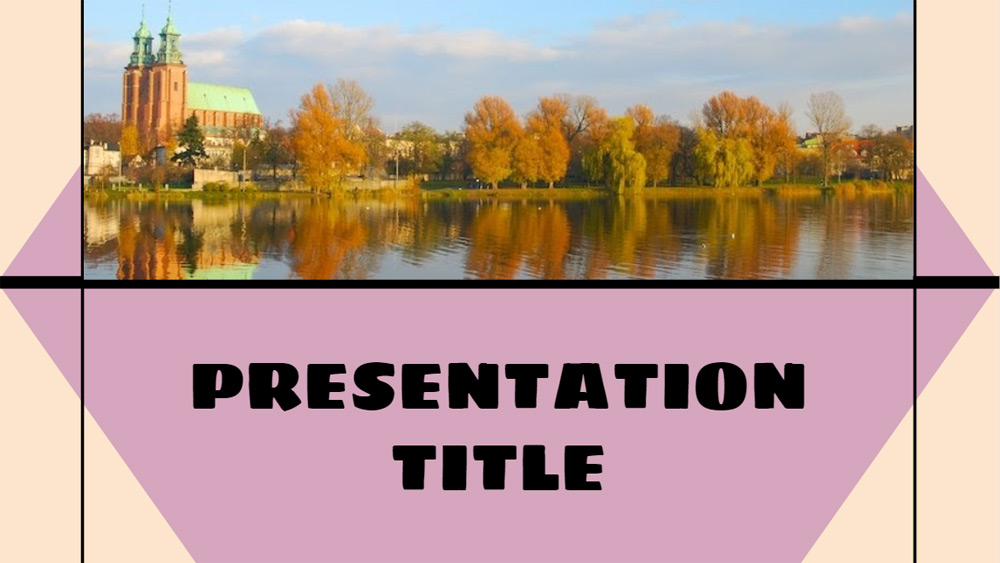


Эта простая тема слайдов Google - идеальный способ представить идеи стильно. Шаблон имеет очень нейтральный стиль с розовым и оранжевым фоном, который может быть адаптирован под любую вашу информацию. Это простой полностью редактируемый шаблон, который идеально подходят Это четкий дизайн, с визуальными иконками, которые могут помочь в вашей презентации. В следующих частях темы Слайдов Google есть изображения и текст, которые можно редактировать. Используются изображения Центрального парка, города Гнезно (Германия) и некоторые технологические изображения. Иконки были выбраны, чтобы отразить тексты, которые находятся на слайдах. Также можно поменять цветной слайд крышки. Все готово для адаптации шаблона к вашей информации путем добавления изображений, цветов или иконок. Давайте подготовим вашу тему для разговора и объясним ваши идеи с этой темой.
Pré-visualização
Características
- Lembre-se de que você deve estar conectado ao seu drive Google para poder fazer uma cópia do modelo e trabalhar com ele.
- 25 slides diferentes do Google baseados em um modelo elegante.
- Você pode personalizar todos os slides mudando as cores e as fotos.
- O fundo colorido desliza com um estilo sóbrio no modelo que pode ser usado em diferentes momentos.
- Vários ícones, mapas, gráficos e tabelas para construir suas mensagens.
- O texto interno desta apresentação é uma boa maneira de mostrar suas idéias.
- Razão 16/9, você pode ir até 4/3. Imagens e ícones podem ser descartados, ou perder proporção com a mudança.
- Você também pode baixar esta apresentação como um arquivo Powerpoint e trabalhar com ela em seu computador.
- 25 slides diferentes do Google baseados em um modelo elegante.
- Você pode personalizar todos os slides mudando as cores e as fotos.
- O fundo colorido desliza com um estilo sóbrio no modelo que pode ser usado em diferentes momentos.
- Vários ícones, mapas, gráficos e tabelas para construir suas mensagens.
- O texto interno desta apresentação é uma boa maneira de mostrar suas idéias.
- Razão 16/9, você pode ir até 4/3. Imagens e ícones podem ser descartados, ou perder proporção com a mudança.
- Você também pode baixar esta apresentação como um arquivo Powerpoint e trabalhar com ela em seu computador.
Como fazer o download do modelo Gniezno para Powerpoint
1. Nesta mesma página, desça até o bloco de download até ver os botões.
2. Clique no botão abaixo dos recursos de apresentação que diz 'Download Gniezno como um modelo gratuito do PowerPoint'.
3. Uma vez que você tenha feito isso, começará a baixar um arquivo .pptx que você pode editar no PowerPoint.
4. Se não tivermos o arquivo powerpoint, o direcionaremos à fonte original para que você possa baixá-lo.
5. Se as fontes usadas no modelo não estiverem em seu computador, você deve baixá-las e instalá-las para que o modelo seja exibido corretamente. Você pode encontrar as fontes no link da fonte original.
Fonte: slidespower.com
2. Clique no botão abaixo dos recursos de apresentação que diz 'Download Gniezno como um modelo gratuito do PowerPoint'.
3. Uma vez que você tenha feito isso, começará a baixar um arquivo .pptx que você pode editar no PowerPoint.
4. Se não tivermos o arquivo powerpoint, o direcionaremos à fonte original para que você possa baixá-lo.
5. Se as fontes usadas no modelo não estiverem em seu computador, você deve baixá-las e instalá-las para que o modelo seja exibido corretamente. Você pode encontrar as fontes no link da fonte original.
Fonte: slidespower.com
Como fazer o download do modelo Gniezno no Google Slides
1. Assim como a versão powerpoint, desça até a parte inferior das características do modelo.
2. Agora você pode clicar no botão que diz 'Use Gniezno como tema de Google Slides'.
3. Uma nova janela se abrirá com uma visualização maior. Se você quiser usar o modelo, clique no botão Usar modelo, no canto superior direito.
4. Uma cópia do documento será adicionada à sua conta Google Drive e você poderá editar, adicionar ou excluir slides.
2. Agora você pode clicar no botão que diz 'Use Gniezno como tema de Google Slides'.
3. Uma nova janela se abrirá com uma visualização maior. Se você quiser usar o modelo, clique no botão Usar modelo, no canto superior direito.
4. Uma cópia do documento será adicionada à sua conta Google Drive e você poderá editar, adicionar ou excluir slides.