


Gniezno
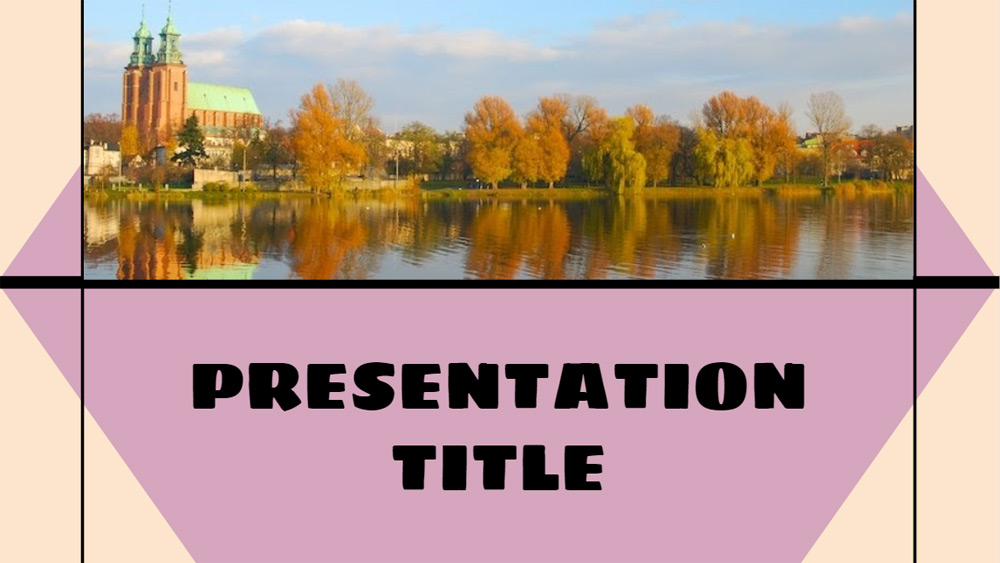


Dit eenvoudige Google Slide thema is een perfecte manier om ideeën op een stijlvolle manier te presenteren. De template heeft een zeer neutrale stijl met een roze en oranje achtergrond die kan worden aangepast aan wat uw informatie ook is. Dit is een eenvoudig, volledig bewerkbaar sjabloon dat perfect geschikt is om het uiterlijk aan te passen aan uw behoeften. Het is een duidelijk ontwerp, met visuele iconen die kunnen helpen bij uw presentatie. In de volgende delen van het Google Slides thema heeft u afbeeldingen en tekst die bewerkt kunnen worden. De gebruikte beelden zijn van het Central Park, de stad Gniezno (Duitsland) en enkele technologiebeelden. De pictogrammen zijn gekozen om de teksten die op de dia's staan weer te geven. Een kleurrijke afdekschuif kan ook worden verwisseld. Alles is klaar om het sjabloon aan te passen aan uw informatie door het toevoegen van afbeeldingen, kleuren of pictogrammen. Laten we uw onderwerp voorbereiden om over dit thema te praten en uw ideeën uit te leggen.
Voorvertoning
Functies
- Vergeet niet dat u verbonden moet zijn met uw Google-schijf om een kopie van het sjabloon te maken en ermee te werken.
- 25 verschillende Google-dia's op basis van een elegant sjabloon.
- U kunt alle dia's aanpassen door de kleuren en foto's te veranderen.
- Kleurrijke achtergrondglaasjes met een sobere stijl in de sjabloon die op verschillende tijdstippen gebruikt kunnen worden.
- Verschillende pictogrammen, kaarten, grafieken en tabellen om uw berichten op te bouwen.
- De interne tekst van deze presentatie is een goede manier om uw ideeën te laten zien.
- Verhouding 16/9, je kunt naar 4/3 gaan. Afbeeldingen en pictogrammen kunnen worden weggegooid, of verliezen hun proportie met de verandering.
- U kunt deze presentatie ook downloaden als een Powerpoint bestand en ermee werken op uw computer.
- 25 verschillende Google-dia's op basis van een elegant sjabloon.
- U kunt alle dia's aanpassen door de kleuren en foto's te veranderen.
- Kleurrijke achtergrondglaasjes met een sobere stijl in de sjabloon die op verschillende tijdstippen gebruikt kunnen worden.
- Verschillende pictogrammen, kaarten, grafieken en tabellen om uw berichten op te bouwen.
- De interne tekst van deze presentatie is een goede manier om uw ideeën te laten zien.
- Verhouding 16/9, je kunt naar 4/3 gaan. Afbeeldingen en pictogrammen kunnen worden weggegooid, of verliezen hun proportie met de verandering.
- U kunt deze presentatie ook downloaden als een Powerpoint bestand en ermee werken op uw computer.
Hoe het sjabloon Gniezno voor Powerpoint te downloaden
1. Op dezelfde pagina, scroll naar beneden naar het download blok tot je de knoppen ziet.
2. Klik op de knop onder de presentatiekenmerken met de tekst 'Download Gniezno als gratis PowerPoint-sjabloon'.
3. Zodra u dit gedaan hebt, begint het downloaden van een .pptx bestand dat u kunt bewerken in PowerPoint.
4. Als we het powerpoint-bestand niet hebben, verwijzen we u naar de originele bron, zodat u het kunt downloaden.
5. Als de lettertypen die in de sjabloon worden gebruikt niet op uw computer staan, moet u ze downloaden en installeren om de sjabloon correct weer te geven. U kunt de lettertypes vinden in de originele lettertype link.
Bron: slidespower.com
2. Klik op de knop onder de presentatiekenmerken met de tekst 'Download Gniezno als gratis PowerPoint-sjabloon'.
3. Zodra u dit gedaan hebt, begint het downloaden van een .pptx bestand dat u kunt bewerken in PowerPoint.
4. Als we het powerpoint-bestand niet hebben, verwijzen we u naar de originele bron, zodat u het kunt downloaden.
5. Als de lettertypen die in de sjabloon worden gebruikt niet op uw computer staan, moet u ze downloaden en installeren om de sjabloon correct weer te geven. U kunt de lettertypes vinden in de originele lettertype link.
Bron: slidespower.com
Hoe download ik de Gniezno sjabloon in Google Slides
1. Net als bij de powerpoint versie, scroll naar beneden naar de onderkant van de sjabloon kenmerken.
2. U kunt nu klikken op de knop die zegt 'Gebruik Gniezno als een Google Slides thema'.
3. Er wordt een nieuw venster geopend met een grotere preview. Als u de sjabloon wilt gebruiken, klikt u op de knop Gebruik sjabloon in de rechterbovenhoek.
4. Een kopie van het document zal worden toegevoegd aan uw Google Drive-account en u zult dia's kunnen bewerken, toevoegen of verwijderen.
2. U kunt nu klikken op de knop die zegt 'Gebruik Gniezno als een Google Slides thema'.
3. Er wordt een nieuw venster geopend met een grotere preview. Als u de sjabloon wilt gebruiken, klikt u op de knop Gebruik sjabloon in de rechterbovenhoek.
4. Een kopie van het document zal worden toegevoegd aan uw Google Drive-account en u zult dia's kunnen bewerken, toevoegen of verwijderen.