


Gniezno
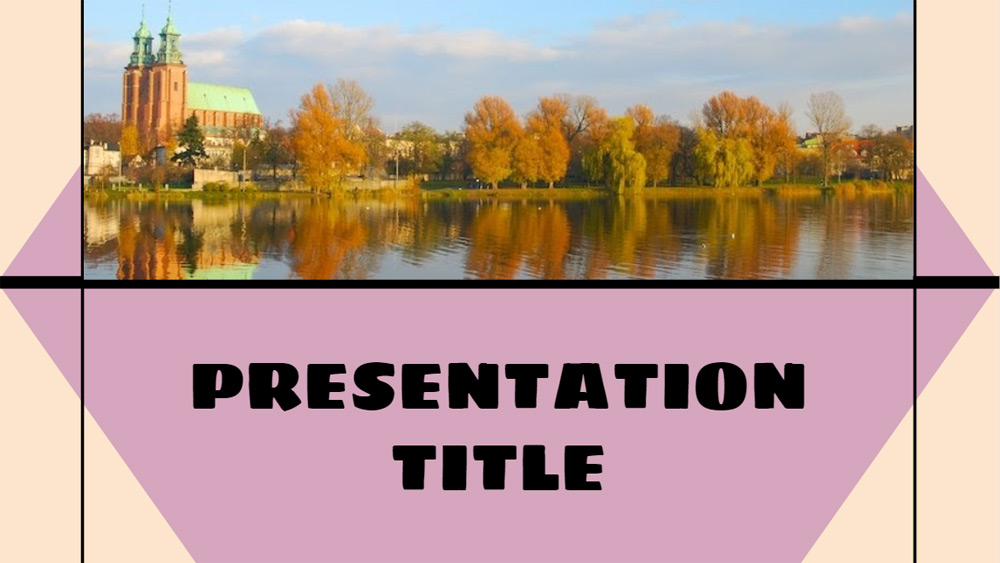


Ten prosty temat slajdów Google to doskonały sposób na zaprezentowanie pomysłów w stylowy sposób. Szablon ma bardzo neutralny styl z różowo-pomarańczowym tłem, które może być dostosowane do każdej informacji. Jest to prosty, w pełni edytowalny szablon, który idealnie nadaje się do dopasowania wyglądu do Twoich potrzeb. Jest to przejrzysty projekt, z wizualnymi ikonami, które mogą pomóc w prezentacji. W poniższych częściach tematu Google Slides znajdują się zdjęcia i tekst, które można edytować. Wykorzystano zdjęcia Parku Centralnego, miasta Gniezno (Niemcy) oraz niektóre obrazy technologiczne. Ikony zostały wybrane tak, aby odzwierciedlały teksty znajdujące się na slajdach. Można również zmienić kolorowy slajd pokrywy. Wszystko jest gotowe do dostosowania szablonu do Twoich informacji poprzez dodanie obrazów, kolorów lub ikon. Przygotujmy twój temat do rozmowy i wyjaśnijmy twoje pomysły z tym tematem.
Podgląd
Cechy charakterystyczne
- Pamiętaj, że musisz być podłączony do swojego dysku Google, aby wykonać kopię szablonu i pracować z nim.
- 25 różnych slajdów Google w oparciu o elegancki szablon.
- Wszystkie slajdy można dostosować do własnych potrzeb poprzez zmianę kolorów i zdjęć.
- Kolorowe slajdy tła z trzeźwym stylem w szablonie, który może być używany w różnym czasie.
- Różne ikony, mapy, wykresy i tabele do budowania wiadomości.
- Tekst wewnętrzny tej prezentacji jest dobrym sposobem na pokazanie swoich pomysłów.
- Stosunek 16/9, można przejść do 4/3. Obrazy i ikony mogą zostać wyrzucone lub stracić proporcje wraz ze zmianą.
- Możesz również pobrać tę prezentację w postaci pliku Powerpoint i pracować z nią na swoim komputerze.
- 25 różnych slajdów Google w oparciu o elegancki szablon.
- Wszystkie slajdy można dostosować do własnych potrzeb poprzez zmianę kolorów i zdjęć.
- Kolorowe slajdy tła z trzeźwym stylem w szablonie, który może być używany w różnym czasie.
- Różne ikony, mapy, wykresy i tabele do budowania wiadomości.
- Tekst wewnętrzny tej prezentacji jest dobrym sposobem na pokazanie swoich pomysłów.
- Stosunek 16/9, można przejść do 4/3. Obrazy i ikony mogą zostać wyrzucone lub stracić proporcje wraz ze zmianą.
- Możesz również pobrać tę prezentację w postaci pliku Powerpoint i pracować z nią na swoim komputerze.
Jak pobrać szablon Gniezno do Powerpointa
1. Na tej samej stronie, przewiń w dół do bloku pobierania, aż zobaczysz przyciski.
2. Kliknij na przycisk poniżej funkcji prezentacji, który mówi 'Pobierz Gniezno jako darmowy szablon PowerPoint'.
3. Po wykonaniu tych czynności rozpocznie się pobieranie pliku .pptx, który można edytować w programie PowerPoint.
4. Jeśli nie mamy pliku Powerpoint, przekierujemy Cię do oryginalnego źródła, abyś mógł go pobrać.
5. Jeśli czcionki użyte w szablonie nie znajdują się na Twoim komputerze, powinieneś je pobrać i zainstalować, aby szablon wyświetlał się poprawnie. Czcionki można znaleźć w oryginalnym linku do czcionek.
Źródło:: slidespower.com
2. Kliknij na przycisk poniżej funkcji prezentacji, który mówi 'Pobierz Gniezno jako darmowy szablon PowerPoint'.
3. Po wykonaniu tych czynności rozpocznie się pobieranie pliku .pptx, który można edytować w programie PowerPoint.
4. Jeśli nie mamy pliku Powerpoint, przekierujemy Cię do oryginalnego źródła, abyś mógł go pobrać.
5. Jeśli czcionki użyte w szablonie nie znajdują się na Twoim komputerze, powinieneś je pobrać i zainstalować, aby szablon wyświetlał się poprawnie. Czcionki można znaleźć w oryginalnym linku do czcionek.
Źródło:: slidespower.com
Jak pobrać szablon Gniezno w Google Slides
1. Podobnie jak w przypadku wersji Powerpoint, przewiń w dół, aż do dolnej części właściwości szablonu.
2. Możesz teraz kliknąć na przycisk z napisem 'Użyj Gniezno jako motywu Google Slides'.
3. Zostanie otwarte nowe okno z większym podglądem. Jeśli chcesz użyć szablonu, kliknij przycisk Użyj szablonu w prawym górnym rogu.
4. Kopia dokumentu zostanie dodana do Twojego konta Google Drive i będziesz mógł edytować, dodawać i usuwać slajdy.
2. Możesz teraz kliknąć na przycisk z napisem 'Użyj Gniezno jako motywu Google Slides'.
3. Zostanie otwarte nowe okno z większym podglądem. Jeśli chcesz użyć szablonu, kliknij przycisk Użyj szablonu w prawym górnym rogu.
4. Kopia dokumentu zostanie dodana do Twojego konta Google Drive i będziesz mógł edytować, dodawać i usuwać slajdy.