


Gniezno
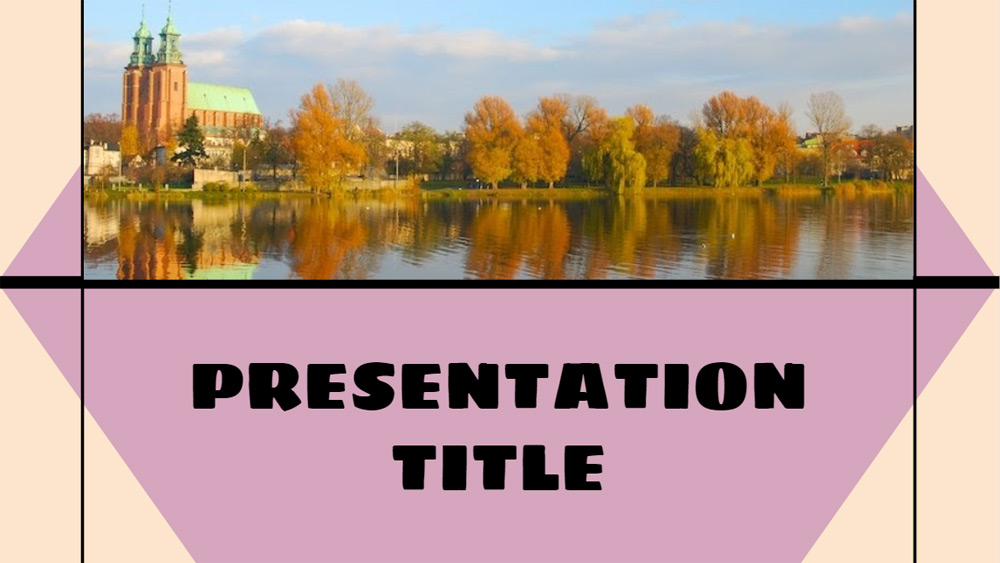


Este sencillo tema de las diapositivas de Google es una forma perfecta de presentar las ideas con un aspecto elegante. La plantilla tiene un estilo muy neutro con fondo rosa y naranja que puede ser adaptado cualquiera que sea su información. Esta es una plantilla simple completamente editable que es perfecta para adaptar el aspecto a su necesidad. Es un diseño claro, con iconos visuales que pueden ayudar en su presentación. En las siguientes partes del tema de las diapositivas de Google, tienes imágenes y textos que pueden ser editados. Las imágenes utilizadas son del Parque Central, de la ciudad de Gniezno (Alemania) y algunas imágenes de tecnología. Los iconos han sido elegidos para reflejar los textos que están en las diapositivas. Una diapositiva de cubierta colorida también puede ser cambiada. Todo está listo para adaptar la plantilla a su información añadiendo imágenes, colores o iconos. Preparemos tu tema para hablar y explicar tus ideas con este tema.
Vista previa
Características
- Recuerda que debes estar conectado a la unidad de Google para poder hacer una copia de la plantilla y trabajar con ella.
- 25 diapositivas diferentes de Google basadas en una elegante plantilla.
- Puedes personalizar todas las diapositivas, cambiando los colores y las fotos.
- Diapositivas de fondo colorido con un estilo sobrio en la plantilla que puede ser usado en diferentes momentos.
- Varios iconos, mapas, gráficos y tablas para construir tus mensajes.
- El texto interno de esta presentación es una buena manera de mostrar sus ideas.
- Ratio 16/9, puedes pasar a 4/3. Las imágenes e iconos pueden ser descartados, o perder la proporción con el cambio.
- También puedes descargar esta presentación como un archivo de Powerpoint y trabajar con ella en tu ordenador.
- 25 diapositivas diferentes de Google basadas en una elegante plantilla.
- Puedes personalizar todas las diapositivas, cambiando los colores y las fotos.
- Diapositivas de fondo colorido con un estilo sobrio en la plantilla que puede ser usado en diferentes momentos.
- Varios iconos, mapas, gráficos y tablas para construir tus mensajes.
- El texto interno de esta presentación es una buena manera de mostrar sus ideas.
- Ratio 16/9, puedes pasar a 4/3. Las imágenes e iconos pueden ser descartados, o perder la proporción con el cambio.
- También puedes descargar esta presentación como un archivo de Powerpoint y trabajar con ella en tu ordenador.
Como descargar la plantilla Gniezno para Powerpoint
1. En esta misma página, desplázate hasta el bloque de descargas hasta que veas los botones.
2. Haz clic en el botón situado debajo de las características de la presentación que pone 'Descargar Gniezno como plantilla PowerPoint Gratis'.
3. Una vez hecho empezará la descarga de un archivo .pptx que podrás editar en PowerPoint.
4. Si no tenemos el archivo powerpoint te dirigiremos a la fuente original para que lo puedas descargar.
5. Si las fuentes que se usan en la plantilla no están en tu ordenador, deberías descargarlas e instalarlas para que la plantilla se vea correctamente. Podrás encontrar las tipografias en el enlace de la fuente original.
Fuente: slidespower.com
2. Haz clic en el botón situado debajo de las características de la presentación que pone 'Descargar Gniezno como plantilla PowerPoint Gratis'.
3. Una vez hecho empezará la descarga de un archivo .pptx que podrás editar en PowerPoint.
4. Si no tenemos el archivo powerpoint te dirigiremos a la fuente original para que lo puedas descargar.
5. Si las fuentes que se usan en la plantilla no están en tu ordenador, deberías descargarlas e instalarlas para que la plantilla se vea correctamente. Podrás encontrar las tipografias en el enlace de la fuente original.
Fuente: slidespower.com
Como usar la plantilla Gniezno en Google Slides
1. Al igual que la versión powerpoint, desplázate hasta la parte inferior de las características de la plantilla.
2. Ya puedes clicar en el botón que pone 'Usar Gniezno como tema de Google Slides'.
3. Seguidamente se abrirá una nueva ventana con una vista previa más grande. Si quires usar la plantilla, haz clic en el botón Usar plantilla en la esquina superior derecha.
4. Se agregará una copia del documento a tu cuenta de Google Drive y ya podrás editar, agregar o eliminar diapositivas.
2. Ya puedes clicar en el botón que pone 'Usar Gniezno como tema de Google Slides'.
3. Seguidamente se abrirá una nueva ventana con una vista previa más grande. Si quires usar la plantilla, haz clic en el botón Usar plantilla en la esquina superior derecha.
4. Se agregará una copia del documento a tu cuenta de Google Drive y ya podrás editar, agregar o eliminar diapositivas.