


Which is it?
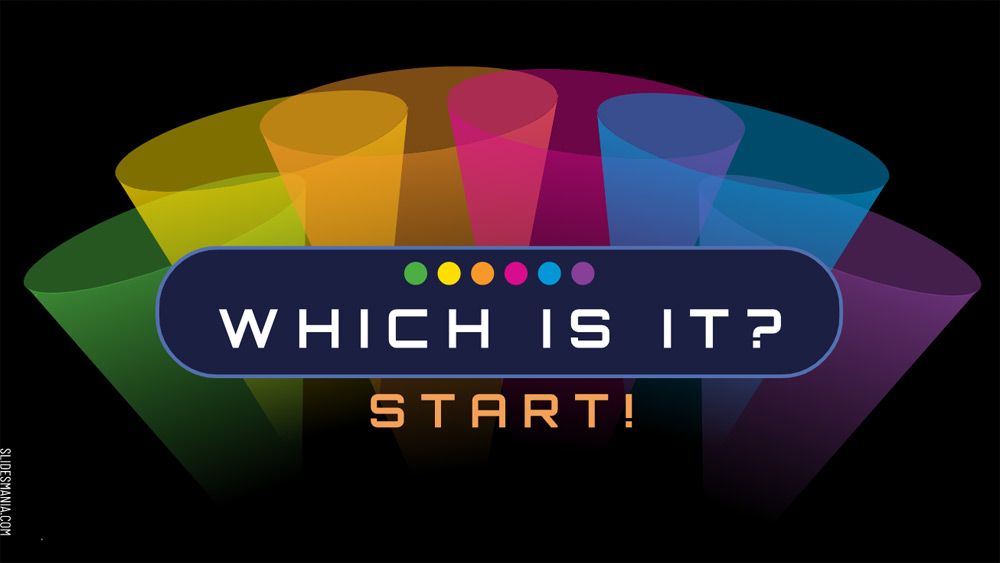


Nun, ich habe es getan und meine Tochter auch, und wir lieben es! Wenn Sie sich in der letzten Runde des Spiels befinden, sehen Sie eine Aussage und zwei Optionen darunter. Sie müssen die Option auswählen, für die diese Aussage zutrifft.
Sie können die gleichen zwei Auswahlmöglichkeiten für das gesamte Spiel verwenden. Wenn Sie z. B. über den Ersten und den Zweiten Weltkrieg unterrichten, können Sie sie als Auswahlmöglichkeiten verwenden und die Aussagen, die für die eine oder die andere zutreffen, auf jede Folie schreiben.
Oder Sie können verschiedene Auswahlmöglichkeiten für verschiedene Themen verwenden. Das bleibt Ihnen überlassen. Sie können sogar ein paar zufällige lustige Fakten einfügen, um es aufzumischen. Vielleicht über einen Film, den alle Schüler gerade sehen, oder eine Fernsehserie oder sogar ein Spiel.
Sie können nach unten scrollen, um eine Videoanleitung zu erhalten.
Um dies einzurichten, klicken Sie auf Dia > Master bearbeiten
Auf der ersten Folie (einfaches Layout) können Sie den Titel ändern.
Und jetzt ist es an der Zeit, Aussagen, Fakten, historische Ereignisse, geografische Informationen usw. hinzuzufügen. Und beginnen Sie mit der Eingabe Ihrer Auswahl (Sie können bis zu 24 verschiedene Aussagen hinzufügen). Wenn Sie sich entscheiden, die gleichen zwei Optionen für das gesamte Spiel zu verwenden, empfehle ich Ihnen, auf "Bearbeiten >Suchen und Ersetzen" zu klicken Suchen: Option 1, Ersetzen durch: Ihre Option, und klicken Sie auf Alle ersetzen. Dieselben Schritte für Option 2.
Wenn Sie den Titel fertig haben, die Anweisungen und die Optionen eingestellt haben, ist es an der Zeit, den Master zu schließen und an den Folien zu arbeiten.
Ich habe einige Folien als "beim Präsentieren übersprungen" markiert, keine Sorge, das habe ich nur gemacht, damit Sie wissen, dass Sie diese Folien nicht anfassen müssen.
Jetzt gibt es unter jeder "versteckten" Folie zwei Kopien dieser Folie, auf die erste müssen Sie die grüne (richtige) oder rote (falsche) Form ziehen und sie auf die Option LINKS legen. Und löschen Sie die Form, die Sie nicht verwenden wollen, oder verschieben Sie sie einfach außerhalb der Grenzen der Folie.
In der zweiten Kopie müssen Sie die grüne oder rote Form ziehen und sie über der Option RECHTS platzieren, und wiederum die Form, die Sie nicht verwenden werden, löschen oder aus der Folie verschieben.
Wiederholen Sie diese Schritte für jede Anweisung, die Sie in der Vorlage hinzugefügt haben.
Diese Vorlage hat etwa 160 Links, seien Sie also vorsichtig, wenn Sie an den Folien arbeiten, denn dort befinden sich die Links!
Sobald alles eingerichtet ist, ist es an der Zeit, es im Web zu veröffentlichen oder auf "Senden" zu klicken, je nach Ihrer Situation, und mit dem Spielen zu beginnen!
Sie können die gleichen zwei Auswahlmöglichkeiten für das gesamte Spiel verwenden. Wenn Sie z. B. über den Ersten und den Zweiten Weltkrieg unterrichten, können Sie sie als Auswahlmöglichkeiten verwenden und die Aussagen, die für die eine oder die andere zutreffen, auf jede Folie schreiben.
Oder Sie können verschiedene Auswahlmöglichkeiten für verschiedene Themen verwenden. Das bleibt Ihnen überlassen. Sie können sogar ein paar zufällige lustige Fakten einfügen, um es aufzumischen. Vielleicht über einen Film, den alle Schüler gerade sehen, oder eine Fernsehserie oder sogar ein Spiel.
Sie können nach unten scrollen, um eine Videoanleitung zu erhalten.
Um dies einzurichten, klicken Sie auf Dia > Master bearbeiten
Auf der ersten Folie (einfaches Layout) können Sie den Titel ändern.
Und jetzt ist es an der Zeit, Aussagen, Fakten, historische Ereignisse, geografische Informationen usw. hinzuzufügen. Und beginnen Sie mit der Eingabe Ihrer Auswahl (Sie können bis zu 24 verschiedene Aussagen hinzufügen). Wenn Sie sich entscheiden, die gleichen zwei Optionen für das gesamte Spiel zu verwenden, empfehle ich Ihnen, auf "Bearbeiten >Suchen und Ersetzen" zu klicken Suchen: Option 1, Ersetzen durch: Ihre Option, und klicken Sie auf Alle ersetzen. Dieselben Schritte für Option 2.
Wenn Sie den Titel fertig haben, die Anweisungen und die Optionen eingestellt haben, ist es an der Zeit, den Master zu schließen und an den Folien zu arbeiten.
Ich habe einige Folien als "beim Präsentieren übersprungen" markiert, keine Sorge, das habe ich nur gemacht, damit Sie wissen, dass Sie diese Folien nicht anfassen müssen.
Jetzt gibt es unter jeder "versteckten" Folie zwei Kopien dieser Folie, auf die erste müssen Sie die grüne (richtige) oder rote (falsche) Form ziehen und sie auf die Option LINKS legen. Und löschen Sie die Form, die Sie nicht verwenden wollen, oder verschieben Sie sie einfach außerhalb der Grenzen der Folie.
In der zweiten Kopie müssen Sie die grüne oder rote Form ziehen und sie über der Option RECHTS platzieren, und wiederum die Form, die Sie nicht verwenden werden, löschen oder aus der Folie verschieben.
Wiederholen Sie diese Schritte für jede Anweisung, die Sie in der Vorlage hinzugefügt haben.
Diese Vorlage hat etwa 160 Links, seien Sie also vorsichtig, wenn Sie an den Folien arbeiten, denn dort befinden sich die Links!
Sobald alles eingerichtet ist, ist es an der Zeit, es im Web zu veröffentlichen oder auf "Senden" zu klicken, je nach Ihrer Situation, und mit dem Spielen zu beginnen!
Vorschau
Merkmale
- 100 % editierbar und einfach zu ändern
- 74 verschiedene Dias
- Entwickelt für die Verwendung in Google Slides und Microsoft PowerPoint
- 16:9-Breitbildformat, geeignet für alle Arten von Displays
- Enthält editierbare Diagramme und Karten
- 74 verschiedene Dias
- Entwickelt für die Verwendung in Google Slides und Microsoft PowerPoint
- 16:9-Breitbildformat, geeignet für alle Arten von Displays
- Enthält editierbare Diagramme und Karten
So laden Sie die Vorlage Which is it? für Powerpoint herunter
1. Scrollen Sie auf dieser Seite nach unten zum Download-Block, bis Sie die Schaltflächen sehen.
2. Klicken Sie auf die Schaltfläche unter den Präsentationsfunktionen mit der Aufschrift 'Download Which is it? als kostenlose PowerPoint-Vorlage'.
3. Sobald Sie dies getan haben, wird eine .pptx-Datei heruntergeladen, die Sie in PowerPoint bearbeiten können.
4. Wenn wir die Powerpoint-Datei nicht haben, verweisen wir Sie auf die Originalquelle, damit Sie sie herunterladen können.
5. Wenn die in der Vorlage verwendeten Schriftarten nicht auf Ihrem Computer vorhanden sind, sollten Sie sie herunterladen und installieren, damit die Vorlage korrekt angezeigt wird. Sie finden die Schriftarten unter dem Link zur Originalschriftart.
Quelle: slidesmania.com
2. Klicken Sie auf die Schaltfläche unter den Präsentationsfunktionen mit der Aufschrift 'Download Which is it? als kostenlose PowerPoint-Vorlage'.
3. Sobald Sie dies getan haben, wird eine .pptx-Datei heruntergeladen, die Sie in PowerPoint bearbeiten können.
4. Wenn wir die Powerpoint-Datei nicht haben, verweisen wir Sie auf die Originalquelle, damit Sie sie herunterladen können.
5. Wenn die in der Vorlage verwendeten Schriftarten nicht auf Ihrem Computer vorhanden sind, sollten Sie sie herunterladen und installieren, damit die Vorlage korrekt angezeigt wird. Sie finden die Schriftarten unter dem Link zur Originalschriftart.
Quelle: slidesmania.com
So laden Sie die Vorlage Which is it? in Google Slides herunter
1. Blättern Sie wie bei der Powerpoint-Version bis zum Ende der Vorlagenfunktionen.
2. Sie können nun auf die Schaltfläche 'Which is it? als Google Slides-Thema verwenden' klicken.
3. Es öffnet sich ein neues Fenster mit einer größeren Vorschau. Wenn Sie die Vorlage verwenden möchten, klicken Sie auf die Schaltfläche Vorlage verwenden in der oberen rechten Ecke.
4. Eine Kopie des Dokuments wird zu Ihrem Google Drive-Konto hinzugefügt, und Sie können Folien bearbeiten, hinzufügen oder löschen.
2. Sie können nun auf die Schaltfläche 'Which is it? als Google Slides-Thema verwenden' klicken.
3. Es öffnet sich ein neues Fenster mit einer größeren Vorschau. Wenn Sie die Vorlage verwenden möchten, klicken Sie auf die Schaltfläche Vorlage verwenden in der oberen rechten Ecke.
4. Eine Kopie des Dokuments wird zu Ihrem Google Drive-Konto hinzugefügt, und Sie können Folien bearbeiten, hinzufügen oder löschen.