


Which is it?
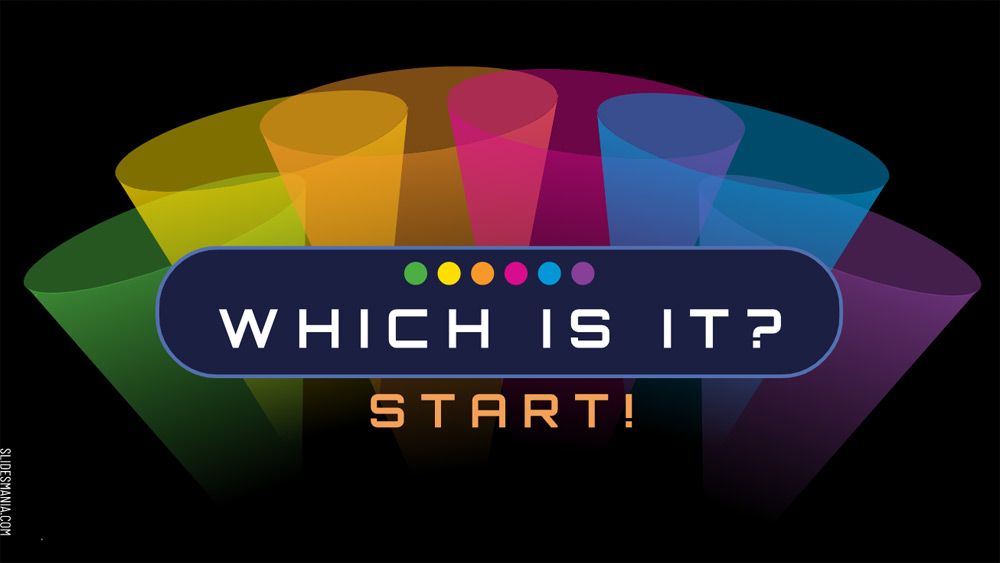


Pues bien, yo lo he hecho y mi hija también, ¡y nos encanta! Cuando estás en la última ronda del juego, ves una afirmación y dos opciones debajo. Tienes que seleccionar la opción para la que esa afirmación es verdadera.
Puedes utilizar las mismas dos opciones para todo el juego. Por ejemplo, si estás enseñando sobre la Primera y la Segunda Guerra Mundial, puedes utilizarlas como opciones y escribir las afirmaciones que son verdaderas para una u otra en cada diapositiva.
O puedes utilizar diferentes opciones para diferentes temas. Eso depende de ti. Incluso puedes incluir algunos datos divertidos al azar para mezclarlos. Quizás sobre una película que estéis viendo todos los alumnos, o sobre una serie de televisión o incluso un juego.
Puedes desplazarte hacia abajo para ver las instrucciones en vídeo.
Para configurarlo, haga clic en Diapositiva > Editar Patrón
En la primera diapositiva (diseño único) puedes cambiar su título.
Y ahora es el momento de empezar a añadir afirmaciones, hechos, acontecimientos históricos, información geográfica, etc. Y empieza a escribir tus opciones (puedes añadir hasta 24 enunciados diferentes). Si decides utilizar las mismas dos opciones para todo el juego, te recomiendo que hagas clic en "Edición >Buscar y reemplazar" Buscar: Opción 1, Reemplazar por: Su opción, y haga clic en Reemplazar todo. Los mismos pasos para la opción 2.
Cuando tengas el título listo, los enunciados y las opciones establecidas... es el momento de cerrar el patrón y trabajar en las diapositivas.
He marcado algunas diapositivas como "omitidas al presentar", no te preocupes, sólo lo hice para que sepas que no tienes que tocar esas diapositivas.
Ahora, debajo de cada diapositiva "oculta" hay dos copias de esa diapositiva, en la primera, tendrás que arrastrar la forma verde (correcta) o roja (incorrecta) y colocarla encima de la opción de la IZQUIERDA. Y eliminar la forma que no vas a utilizar o simplemente moverla fuera de los límites de la diapositiva.
En la segunda copia, tienes que arrastrar la forma verde o roja y colocarla encima de la opción de la DERECHA, y de nuevo, borrar o mover fuera de la diapositiva la forma que no vas a utilizar.
Repite estos pasos para cada declaración que hayas añadido en el patrón.
Esta plantilla tiene algo así como 160 enlaces, así que tenga cuidado cuando trabaje en las diapositivas, ¡porque ahí es donde están los enlaces!
Una vez que todo está configurado, es hora de publicarlo en la web o hacer clic en presentar, dependiendo de tu situación, ¡y empezar a jugar!
Puedes utilizar las mismas dos opciones para todo el juego. Por ejemplo, si estás enseñando sobre la Primera y la Segunda Guerra Mundial, puedes utilizarlas como opciones y escribir las afirmaciones que son verdaderas para una u otra en cada diapositiva.
O puedes utilizar diferentes opciones para diferentes temas. Eso depende de ti. Incluso puedes incluir algunos datos divertidos al azar para mezclarlos. Quizás sobre una película que estéis viendo todos los alumnos, o sobre una serie de televisión o incluso un juego.
Puedes desplazarte hacia abajo para ver las instrucciones en vídeo.
Para configurarlo, haga clic en Diapositiva > Editar Patrón
En la primera diapositiva (diseño único) puedes cambiar su título.
Y ahora es el momento de empezar a añadir afirmaciones, hechos, acontecimientos históricos, información geográfica, etc. Y empieza a escribir tus opciones (puedes añadir hasta 24 enunciados diferentes). Si decides utilizar las mismas dos opciones para todo el juego, te recomiendo que hagas clic en "Edición >Buscar y reemplazar" Buscar: Opción 1, Reemplazar por: Su opción, y haga clic en Reemplazar todo. Los mismos pasos para la opción 2.
Cuando tengas el título listo, los enunciados y las opciones establecidas... es el momento de cerrar el patrón y trabajar en las diapositivas.
He marcado algunas diapositivas como "omitidas al presentar", no te preocupes, sólo lo hice para que sepas que no tienes que tocar esas diapositivas.
Ahora, debajo de cada diapositiva "oculta" hay dos copias de esa diapositiva, en la primera, tendrás que arrastrar la forma verde (correcta) o roja (incorrecta) y colocarla encima de la opción de la IZQUIERDA. Y eliminar la forma que no vas a utilizar o simplemente moverla fuera de los límites de la diapositiva.
En la segunda copia, tienes que arrastrar la forma verde o roja y colocarla encima de la opción de la DERECHA, y de nuevo, borrar o mover fuera de la diapositiva la forma que no vas a utilizar.
Repite estos pasos para cada declaración que hayas añadido en el patrón.
Esta plantilla tiene algo así como 160 enlaces, así que tenga cuidado cuando trabaje en las diapositivas, ¡porque ahí es donde están los enlaces!
Una vez que todo está configurado, es hora de publicarlo en la web o hacer clic en presentar, dependiendo de tu situación, ¡y empezar a jugar!
Vista previa
Características
- 100% editable y fácil de modificar
- 74 diapositivas diferentes
- Diseñado para ser usado en Google Slides y Microsoft PowerPoint
- Formato de pantalla ancha 16:9 adecuado para todo tipo de pantallas
- Contiene gráficos y mapas editables
- 74 diapositivas diferentes
- Diseñado para ser usado en Google Slides y Microsoft PowerPoint
- Formato de pantalla ancha 16:9 adecuado para todo tipo de pantallas
- Contiene gráficos y mapas editables
Como descargar la plantilla Which is it? para Powerpoint
1. En esta misma página, desplázate hasta el bloque de descargas hasta que veas los botones.
2. Haz clic en el botón situado debajo de las características de la presentación que pone 'Descargar Which is it? como plantilla PowerPoint Gratis'.
3. Una vez hecho empezará la descarga de un archivo .pptx que podrás editar en PowerPoint.
4. Si no tenemos el archivo powerpoint te dirigiremos a la fuente original para que lo puedas descargar.
5. Si las fuentes que se usan en la plantilla no están en tu ordenador, deberías descargarlas e instalarlas para que la plantilla se vea correctamente. Podrás encontrar las tipografias en el enlace de la fuente original.
Fuente: slidesmania.com
2. Haz clic en el botón situado debajo de las características de la presentación que pone 'Descargar Which is it? como plantilla PowerPoint Gratis'.
3. Una vez hecho empezará la descarga de un archivo .pptx que podrás editar en PowerPoint.
4. Si no tenemos el archivo powerpoint te dirigiremos a la fuente original para que lo puedas descargar.
5. Si las fuentes que se usan en la plantilla no están en tu ordenador, deberías descargarlas e instalarlas para que la plantilla se vea correctamente. Podrás encontrar las tipografias en el enlace de la fuente original.
Fuente: slidesmania.com
Como usar la plantilla Which is it? en Google Slides
1. Al igual que la versión powerpoint, desplázate hasta la parte inferior de las características de la plantilla.
2. Ya puedes clicar en el botón que pone 'Usar Which is it? como tema de Google Slides'.
3. Seguidamente se abrirá una nueva ventana con una vista previa más grande. Si quires usar la plantilla, haz clic en el botón Usar plantilla en la esquina superior derecha.
4. Se agregará una copia del documento a tu cuenta de Google Drive y ya podrás editar, agregar o eliminar diapositivas.
2. Ya puedes clicar en el botón que pone 'Usar Which is it? como tema de Google Slides'.
3. Seguidamente se abrirá una nueva ventana con una vista previa más grande. Si quires usar la plantilla, haz clic en el botón Usar plantilla en la esquina superior derecha.
4. Se agregará una copia del documento a tu cuenta de Google Drive y ya podrás editar, agregar o eliminar diapositivas.