


Which is it?
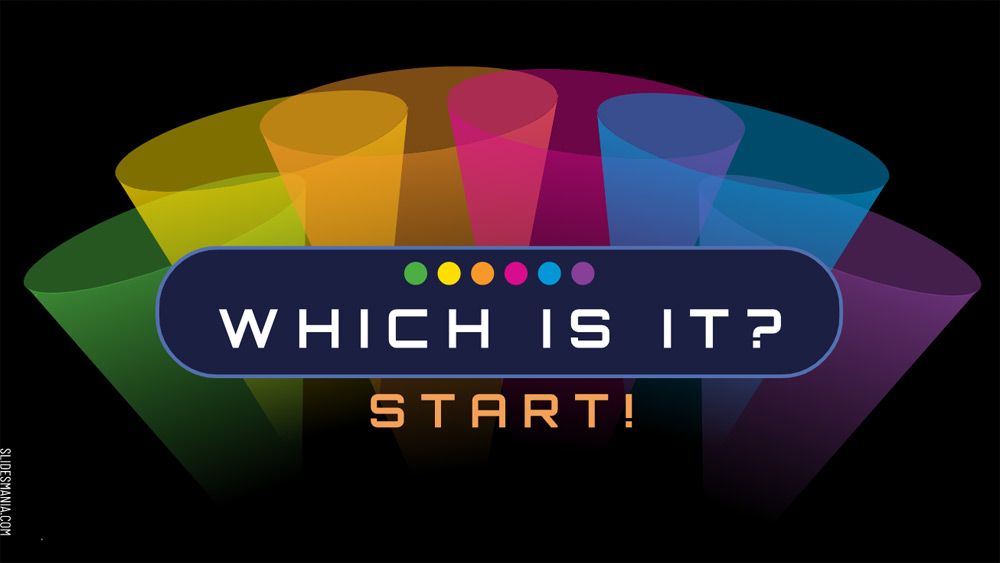


Eh bien, je l'ai fait et ma fille aussi, et nous adorons ça ! Lorsque vous êtes au dernier tour du jeu, vous voyez une déclaration et deux options en dessous. Vous devez choisir l'option pour laquelle cette affirmation est vraie.
Vous pouvez utiliser les deux mêmes choix pour toute la partie. Par exemple, si vous enseignez la Première et la Seconde Guerre mondiale, vous pouvez les utiliser comme choix et écrire sur chaque diapositive les affirmations qui sont vraies pour l'une ou l'autre.
Vous pouvez également utiliser des choix différents pour des sujets différents. C'est vous qui décidez. Vous pouvez même inclure des faits amusants au hasard pour varier les plaisirs. Peut-être à propos d'un film que tous les élèves regardent, ou d'une série télévisée, ou même d'un jeu.
Vous pouvez faire défiler la page vers le bas pour obtenir des instructions vidéo.
Pour configurer cela, cliquez sur Slide > Edit Master
Sur la première diapositive (mise en page unique), vous pouvez modifier son titre.
Et maintenant, il est temps de commencer à ajouter des déclarations, des faits, des événements historiques, des informations géographiques, etc. Et commencez à taper vos choix (vous pouvez ajouter jusqu'à 24 déclarations différentes). Si vous décidez d'utiliser les deux mêmes options pour l'ensemble du jeu, je vous recommande de cliquer sur 'Edit >Find and Replace' Search : Option 1, Replace with : Votre option, puis cliquez sur Remplacer tout. Mêmes étapes pour l'option 2.
Lorsque le titre est prêt, les déclarations et les options sont définies... il est temps de fermer le master et de travailler sur les diapositives.
J'ai marqué certaines diapositives comme " sautées lors de la présentation ", ne vous inquiétez pas, j'ai juste fait cela pour que vous sachiez que vous ne devez pas toucher ces diapositives.
Maintenant, sous chaque diapositive "cachée", il y a deux copies de cette diapositive. Sur la première, vous devez faire glisser la forme verte (correcte) ou rouge (incorrecte) et la placer au-dessus de l'option GAUCHE. Et supprimez la forme que vous n'allez pas utiliser ou déplacez-la simplement en dehors des limites de la diapositive.
Dans la deuxième copie, vous devez faire glisser la forme verte ou rouge et la placer au-dessus de l'option DROITE, et à nouveau, supprimer ou déplacer hors de la diapositive la forme que vous n'allez pas utiliser.
Répétez ces étapes pour chaque déclaration que vous avez ajoutée dans le modèle.
Ce modèle comporte quelque chose comme 160 liens, alors faites attention lorsque vous travaillez sur les diapositives, car c'est là que se trouvent les liens !
Une fois que tout est configuré, il est temps de le publier sur le web ou de cliquer sur soumettre, selon votre situation, et de commencer à jouer !
Vous pouvez utiliser les deux mêmes choix pour toute la partie. Par exemple, si vous enseignez la Première et la Seconde Guerre mondiale, vous pouvez les utiliser comme choix et écrire sur chaque diapositive les affirmations qui sont vraies pour l'une ou l'autre.
Vous pouvez également utiliser des choix différents pour des sujets différents. C'est vous qui décidez. Vous pouvez même inclure des faits amusants au hasard pour varier les plaisirs. Peut-être à propos d'un film que tous les élèves regardent, ou d'une série télévisée, ou même d'un jeu.
Vous pouvez faire défiler la page vers le bas pour obtenir des instructions vidéo.
Pour configurer cela, cliquez sur Slide > Edit Master
Sur la première diapositive (mise en page unique), vous pouvez modifier son titre.
Et maintenant, il est temps de commencer à ajouter des déclarations, des faits, des événements historiques, des informations géographiques, etc. Et commencez à taper vos choix (vous pouvez ajouter jusqu'à 24 déclarations différentes). Si vous décidez d'utiliser les deux mêmes options pour l'ensemble du jeu, je vous recommande de cliquer sur 'Edit >Find and Replace' Search : Option 1, Replace with : Votre option, puis cliquez sur Remplacer tout. Mêmes étapes pour l'option 2.
Lorsque le titre est prêt, les déclarations et les options sont définies... il est temps de fermer le master et de travailler sur les diapositives.
J'ai marqué certaines diapositives comme " sautées lors de la présentation ", ne vous inquiétez pas, j'ai juste fait cela pour que vous sachiez que vous ne devez pas toucher ces diapositives.
Maintenant, sous chaque diapositive "cachée", il y a deux copies de cette diapositive. Sur la première, vous devez faire glisser la forme verte (correcte) ou rouge (incorrecte) et la placer au-dessus de l'option GAUCHE. Et supprimez la forme que vous n'allez pas utiliser ou déplacez-la simplement en dehors des limites de la diapositive.
Dans la deuxième copie, vous devez faire glisser la forme verte ou rouge et la placer au-dessus de l'option DROITE, et à nouveau, supprimer ou déplacer hors de la diapositive la forme que vous n'allez pas utiliser.
Répétez ces étapes pour chaque déclaration que vous avez ajoutée dans le modèle.
Ce modèle comporte quelque chose comme 160 liens, alors faites attention lorsque vous travaillez sur les diapositives, car c'est là que se trouvent les liens !
Une fois que tout est configuré, il est temps de le publier sur le web ou de cliquer sur soumettre, selon votre situation, et de commencer à jouer !
Avant-première
Caractéristiques
- 100% éditable et facile à modifier
- 74 diapositives différentes
- Conçu pour être utilisé dans Google Slides et Microsoft PowerPoint
- Le format panoramique 16:9 convient à tous les types d'écrans.
- Contient des graphiques et des cartes modifiables
- 74 diapositives différentes
- Conçu pour être utilisé dans Google Slides et Microsoft PowerPoint
- Le format panoramique 16:9 convient à tous les types d'écrans.
- Contient des graphiques et des cartes modifiables
Comment télécharger le modèle Which is it? pour Powerpoint
1. Sur cette même page, faites défiler la page jusqu'au bloc de téléchargement jusqu'à ce que vous voyiez les boutons.
2. Cliquez sur le bouton situé sous les caractéristiques de la présentation qui indique 'Télécharger Which is it? comme modèle PowerPoint gratuit'.
3. Une fois que vous aurez fait cela, vous commencerez à télécharger un fichier .pptx que vous pourrez modifier dans PowerPoint.
4. Si nous n'avons pas le fichier powerpoint, nous vous dirigerons vers la source originale pour que vous puissiez le télécharger.
5. Si les polices utilisées dans le modèle ne se trouvent pas sur votre ordinateur, vous devez les télécharger et les installer pour que le modèle s'affiche correctement. Vous pouvez trouver les polices dans le lien de la police originale.
Source: slidesmania.com
2. Cliquez sur le bouton situé sous les caractéristiques de la présentation qui indique 'Télécharger Which is it? comme modèle PowerPoint gratuit'.
3. Une fois que vous aurez fait cela, vous commencerez à télécharger un fichier .pptx que vous pourrez modifier dans PowerPoint.
4. Si nous n'avons pas le fichier powerpoint, nous vous dirigerons vers la source originale pour que vous puissiez le télécharger.
5. Si les polices utilisées dans le modèle ne se trouvent pas sur votre ordinateur, vous devez les télécharger et les installer pour que le modèle s'affiche correctement. Vous pouvez trouver les polices dans le lien de la police originale.
Source: slidesmania.com
Comment télécharger le modèle Which is it? dans Google Slides
1. Comme pour la version Powerpoint, faites défiler la page jusqu'au bas des caractéristiques du modèle.
2. Vous pouvez maintenant cliquer sur le bouton qui indique 'Utiliser Which is it? comme thème de Google Slides'.
3. Une nouvelle fenêtre s'ouvrira avec un aperçu plus grand. Si vous souhaitez utiliser le modèle, cliquez sur le bouton Utiliser le modèle dans le coin supérieur droit.
4. Une copie du document sera ajoutée à votre compte Google Drive et vous pourrez modifier, ajouter ou supprimer des diapositives.
2. Vous pouvez maintenant cliquer sur le bouton qui indique 'Utiliser Which is it? comme thème de Google Slides'.
3. Une nouvelle fenêtre s'ouvrira avec un aperçu plus grand. Si vous souhaitez utiliser le modèle, cliquez sur le bouton Utiliser le modèle dans le coin supérieur droit.
4. Une copie du document sera ajoutée à votre compte Google Drive et vous pourrez modifier, ajouter ou supprimer des diapositives.