


Which is it?
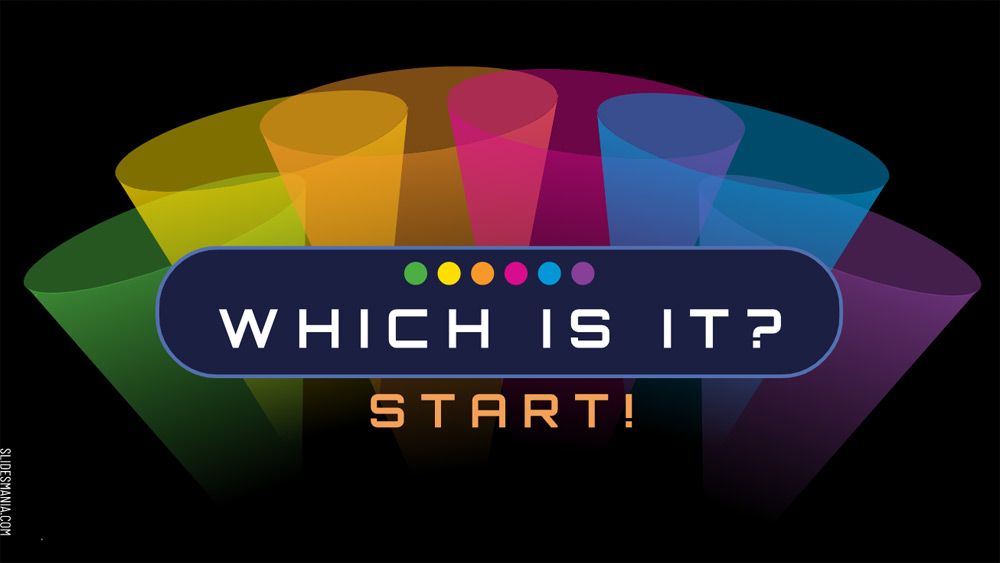


Cóż, ja to zrobiłam i moja córka też, i uwielbiamy to! Kiedy jesteś w ostatniej rundzie gry, widzisz oświadczenie, a pod nim dwie opcje. Musisz wybrać opcję, dla której to stwierdzenie jest prawdziwe.
Możesz używać tych samych dwóch wyborów przez całą grę. Na przykład, jeśli uczysz o I i II wojnie światowej, możesz użyć ich jako opcji do wyboru i napisać na każdym slajdzie stwierdzenia, które są prawdziwe dla jednej lub drugiej wojny.
Możesz też użyć różnych wyborów dla różnych tematów. To zależy od Ciebie. Możesz nawet dołączyć kilka przypadkowych faktów, aby to wymieszać. Może o filmie, który wszyscy uczniowie oglądają, serialu telewizyjnym, a nawet grze.
Możesz przewinąć w dół, aby uzyskać instrukcje wideo.
Aby to ustawić, kliknij na Slajd > Edycja wzorca
Na pierwszym slajdzie (w układzie pojedynczym) można zmienić jego tytuł.
A teraz czas na dodanie stwierdzeń, faktów, wydarzeń historycznych, informacji geograficznych itp. I zacznij wpisywać swoje wybory (możesz dodać do 24 różnych wypowiedzi). Jeśli zdecydujesz się użyć tych samych dwóch opcji dla całej gry, polecam kliknąć 'Edycja >Znajdź i zamień' Szukaj: Opcja 1, Zamień na: Twoja opcja, a następnie kliknij przycisk Zastąp wszystko. Te same kroki dla opcji 2.
Kiedy masz już gotowy tytuł, oświadczenia i ustawione opcje... czas zamknąć master i popracować nad slajdami.
Oznaczyłem niektóre slajdy jako "pominięte podczas prezentacji", nie martw się, zrobiłem to tylko po to, abyś wiedział, że nie musisz dotykać tych slajdów.
Teraz, pod każdym "ukrytym" slajdem znajdują się dwie kopie tego slajdu, na pierwszym z nich należy przeciągnąć zielony (prawidłowy) lub czerwony (nieprawidłowy) kształt i umieścić go na górze opcji LEWY. I usuń kształt, którego nie zamierzasz używać lub po prostu przenieś go poza granice slajdu.
W drugiej kopii, musisz przeciągnąć zielony lub czerwony kształt i umieścić go na górze opcji PRAWO, i ponownie, usuń lub przenieść ze slajdu kształt, którego nie zamierzasz używać.
Powtórz te kroki dla każdego oświadczenia, które dodałeś w szablonie.
Ten szablon ma około 160 linków, więc uważaj, kiedy pracujesz nad slajdami, ponieważ to właśnie tam znajdują się linki!
Kiedy wszystko jest już skonfigurowane, czas opublikować go w sieci lub kliknąć submit, w zależności od sytuacji, i zacząć grać!
Możesz używać tych samych dwóch wyborów przez całą grę. Na przykład, jeśli uczysz o I i II wojnie światowej, możesz użyć ich jako opcji do wyboru i napisać na każdym slajdzie stwierdzenia, które są prawdziwe dla jednej lub drugiej wojny.
Możesz też użyć różnych wyborów dla różnych tematów. To zależy od Ciebie. Możesz nawet dołączyć kilka przypadkowych faktów, aby to wymieszać. Może o filmie, który wszyscy uczniowie oglądają, serialu telewizyjnym, a nawet grze.
Możesz przewinąć w dół, aby uzyskać instrukcje wideo.
Aby to ustawić, kliknij na Slajd > Edycja wzorca
Na pierwszym slajdzie (w układzie pojedynczym) można zmienić jego tytuł.
A teraz czas na dodanie stwierdzeń, faktów, wydarzeń historycznych, informacji geograficznych itp. I zacznij wpisywać swoje wybory (możesz dodać do 24 różnych wypowiedzi). Jeśli zdecydujesz się użyć tych samych dwóch opcji dla całej gry, polecam kliknąć 'Edycja >Znajdź i zamień' Szukaj: Opcja 1, Zamień na: Twoja opcja, a następnie kliknij przycisk Zastąp wszystko. Te same kroki dla opcji 2.
Kiedy masz już gotowy tytuł, oświadczenia i ustawione opcje... czas zamknąć master i popracować nad slajdami.
Oznaczyłem niektóre slajdy jako "pominięte podczas prezentacji", nie martw się, zrobiłem to tylko po to, abyś wiedział, że nie musisz dotykać tych slajdów.
Teraz, pod każdym "ukrytym" slajdem znajdują się dwie kopie tego slajdu, na pierwszym z nich należy przeciągnąć zielony (prawidłowy) lub czerwony (nieprawidłowy) kształt i umieścić go na górze opcji LEWY. I usuń kształt, którego nie zamierzasz używać lub po prostu przenieś go poza granice slajdu.
W drugiej kopii, musisz przeciągnąć zielony lub czerwony kształt i umieścić go na górze opcji PRAWO, i ponownie, usuń lub przenieść ze slajdu kształt, którego nie zamierzasz używać.
Powtórz te kroki dla każdego oświadczenia, które dodałeś w szablonie.
Ten szablon ma około 160 linków, więc uważaj, kiedy pracujesz nad slajdami, ponieważ to właśnie tam znajdują się linki!
Kiedy wszystko jest już skonfigurowane, czas opublikować go w sieci lub kliknąć submit, w zależności od sytuacji, i zacząć grać!
Podgląd
Cechy charakterystyczne
- W 100% edytowalny i łatwy do modyfikacji
- 74 różne slajdy
- Zaprojektowany do użycia w Google Slides i Microsoft PowerPoint
- Format panoramiczny 16:9 odpowiedni dla wszystkich typów ekranów
- Zawiera edytowalne wykresy i mapy
- 74 różne slajdy
- Zaprojektowany do użycia w Google Slides i Microsoft PowerPoint
- Format panoramiczny 16:9 odpowiedni dla wszystkich typów ekranów
- Zawiera edytowalne wykresy i mapy
Jak pobrać szablon Which is it? do Powerpointa
1. Na tej samej stronie, przewiń w dół do bloku pobierania, aż zobaczysz przyciski.
2. Kliknij na przycisk poniżej funkcji prezentacji, który mówi 'Pobierz Which is it? jako darmowy szablon PowerPoint'.
3. Po wykonaniu tych czynności rozpocznie się pobieranie pliku .pptx, który można edytować w programie PowerPoint.
4. Jeśli nie mamy pliku Powerpoint, przekierujemy Cię do oryginalnego źródła, abyś mógł go pobrać.
5. Jeśli czcionki użyte w szablonie nie znajdują się na Twoim komputerze, powinieneś je pobrać i zainstalować, aby szablon wyświetlał się poprawnie. Czcionki można znaleźć w oryginalnym linku do czcionek.
Źródło:: slidesmania.com
2. Kliknij na przycisk poniżej funkcji prezentacji, który mówi 'Pobierz Which is it? jako darmowy szablon PowerPoint'.
3. Po wykonaniu tych czynności rozpocznie się pobieranie pliku .pptx, który można edytować w programie PowerPoint.
4. Jeśli nie mamy pliku Powerpoint, przekierujemy Cię do oryginalnego źródła, abyś mógł go pobrać.
5. Jeśli czcionki użyte w szablonie nie znajdują się na Twoim komputerze, powinieneś je pobrać i zainstalować, aby szablon wyświetlał się poprawnie. Czcionki można znaleźć w oryginalnym linku do czcionek.
Źródło:: slidesmania.com
Jak pobrać szablon Which is it? w Google Slides
1. Podobnie jak w przypadku wersji Powerpoint, przewiń w dół, aż do dolnej części właściwości szablonu.
2. Możesz teraz kliknąć na przycisk z napisem 'Użyj Which is it? jako motywu Google Slides'.
3. Zostanie otwarte nowe okno z większym podglądem. Jeśli chcesz użyć szablonu, kliknij przycisk Użyj szablonu w prawym górnym rogu.
4. Kopia dokumentu zostanie dodana do Twojego konta Google Drive i będziesz mógł edytować, dodawać i usuwać slajdy.
2. Możesz teraz kliknąć na przycisk z napisem 'Użyj Which is it? jako motywu Google Slides'.
3. Zostanie otwarte nowe okno z większym podglądem. Jeśli chcesz użyć szablonu, kliknij przycisk Użyj szablonu w prawym górnym rogu.
4. Kopia dokumentu zostanie dodana do Twojego konta Google Drive i będziesz mógł edytować, dodawać i usuwać slajdy.