


Which is it?
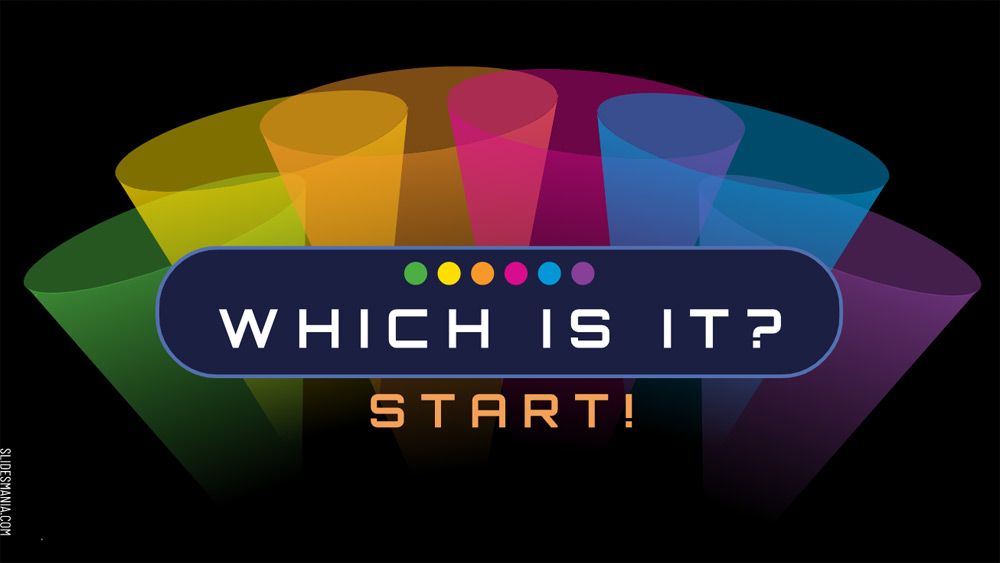


Nou, ik heb het gedaan en mijn dochter ook, en we vinden het geweldig! Als je in de laatste ronde van het spel bent, zie je een verklaring met daaronder twee opties. U moet de optie kiezen waarvoor die bewering waar is.
U kunt dezelfde twee keuzes gebruiken voor het hele spel. Als u bijvoorbeeld lesgeeft over de Eerste en de Tweede Wereldoorlog, kunt u ze als keuzemogelijkheden gebruiken en op elke dia de stellingen schrijven die waar zijn voor de een of voor de ander.
Of u kunt verschillende keuzes gebruiken voor verschillende onderwerpen. Dat is aan jou. Je kunt zelfs wat willekeurige leuke weetjes toevoegen om het wat te mengen. Misschien over een film die alle leerlingen kijken, of een tv-serie, of zelfs een spel.
U kunt naar beneden scrollen voor video instructies.
Om dit in te stellen, klik op Dia > Master bewerken
Op de eerste dia (enkele lay-out) kunt u de titel wijzigen.
En nu is het tijd om verklaringen, feiten, historische gebeurtenissen, geografische informatie, enz. toe te voegen. En begin met het typen van je keuzes (je kunt tot 24 verschillende uitspraken toevoegen). Als je besluit om dezelfde twee opties te gebruiken voor het hele spel, raad ik je aan om te klikken op 'Bewerken >Vinden en Vervangen' Zoeken: Optie 1, Vervangen door: Uw optie, en klik op Alles vervangen. Dezelfde stappen voor optie 2.
Als je de titel klaar hebt, de statements, en de opties ingesteld... is het tijd om de master te sluiten en aan de dia's te werken.
Ik heb sommige dia's gemarkeerd als 'overgeslagen bij presentatie', maak je geen zorgen, ik heb dat gewoon gedaan zodat je weet dat je die dia's niet hoeft aan te raken.
Nu staan er onder elke 'verborgen' dia twee kopieën van die dia, op de eerste moet u de groene (juiste) of rode (onjuiste) vorm slepen en boven op de LINKER optie plaatsen. En verwijder de vorm die u niet gaat gebruiken of verplaats hem buiten de grenzen van de dia.
In de tweede kopie moet u de groene of rode vorm verslepen en boven op de RECHTER optie plaatsen, en nogmaals, verwijder of verplaats de vorm die u niet gaat gebruiken uit de dia.
Herhaal deze stappen voor elke verklaring die u in de sjabloon hebt toegevoegd.
Dit sjabloon heeft zo'n 160 links, dus wees voorzichtig als je aan de dia's werkt, want daar zitten de links!
Zodra alles is ingesteld, is het tijd om het op het web te publiceren of op submit te klikken, afhankelijk van uw situatie, en te beginnen spelen!
U kunt dezelfde twee keuzes gebruiken voor het hele spel. Als u bijvoorbeeld lesgeeft over de Eerste en de Tweede Wereldoorlog, kunt u ze als keuzemogelijkheden gebruiken en op elke dia de stellingen schrijven die waar zijn voor de een of voor de ander.
Of u kunt verschillende keuzes gebruiken voor verschillende onderwerpen. Dat is aan jou. Je kunt zelfs wat willekeurige leuke weetjes toevoegen om het wat te mengen. Misschien over een film die alle leerlingen kijken, of een tv-serie, of zelfs een spel.
U kunt naar beneden scrollen voor video instructies.
Om dit in te stellen, klik op Dia > Master bewerken
Op de eerste dia (enkele lay-out) kunt u de titel wijzigen.
En nu is het tijd om verklaringen, feiten, historische gebeurtenissen, geografische informatie, enz. toe te voegen. En begin met het typen van je keuzes (je kunt tot 24 verschillende uitspraken toevoegen). Als je besluit om dezelfde twee opties te gebruiken voor het hele spel, raad ik je aan om te klikken op 'Bewerken >Vinden en Vervangen' Zoeken: Optie 1, Vervangen door: Uw optie, en klik op Alles vervangen. Dezelfde stappen voor optie 2.
Als je de titel klaar hebt, de statements, en de opties ingesteld... is het tijd om de master te sluiten en aan de dia's te werken.
Ik heb sommige dia's gemarkeerd als 'overgeslagen bij presentatie', maak je geen zorgen, ik heb dat gewoon gedaan zodat je weet dat je die dia's niet hoeft aan te raken.
Nu staan er onder elke 'verborgen' dia twee kopieën van die dia, op de eerste moet u de groene (juiste) of rode (onjuiste) vorm slepen en boven op de LINKER optie plaatsen. En verwijder de vorm die u niet gaat gebruiken of verplaats hem buiten de grenzen van de dia.
In de tweede kopie moet u de groene of rode vorm verslepen en boven op de RECHTER optie plaatsen, en nogmaals, verwijder of verplaats de vorm die u niet gaat gebruiken uit de dia.
Herhaal deze stappen voor elke verklaring die u in de sjabloon hebt toegevoegd.
Dit sjabloon heeft zo'n 160 links, dus wees voorzichtig als je aan de dia's werkt, want daar zitten de links!
Zodra alles is ingesteld, is het tijd om het op het web te publiceren of op submit te klikken, afhankelijk van uw situatie, en te beginnen spelen!
Voorvertoning
Functies
- 100% bewerkbaar en gemakkelijk aan te passen
- 74 verschillende dia's
- Ontworpen voor gebruik in Google Slides en Microsoft PowerPoint
- 16:9 breedbeeldformaat geschikt voor alle soorten beeldschermen
- Bevat bewerkbare grafieken en kaarten
- 74 verschillende dia's
- Ontworpen voor gebruik in Google Slides en Microsoft PowerPoint
- 16:9 breedbeeldformaat geschikt voor alle soorten beeldschermen
- Bevat bewerkbare grafieken en kaarten
Hoe het sjabloon Which is it? voor Powerpoint te downloaden
1. Op dezelfde pagina, scroll naar beneden naar het download blok tot je de knoppen ziet.
2. Klik op de knop onder de presentatiekenmerken met de tekst 'Download Which is it? als gratis PowerPoint-sjabloon'.
3. Zodra u dit gedaan hebt, begint het downloaden van een .pptx bestand dat u kunt bewerken in PowerPoint.
4. Als we het powerpoint-bestand niet hebben, verwijzen we u naar de originele bron, zodat u het kunt downloaden.
5. Als de lettertypen die in de sjabloon worden gebruikt niet op uw computer staan, moet u ze downloaden en installeren om de sjabloon correct weer te geven. U kunt de lettertypes vinden in de originele lettertype link.
Bron: slidesmania.com
2. Klik op de knop onder de presentatiekenmerken met de tekst 'Download Which is it? als gratis PowerPoint-sjabloon'.
3. Zodra u dit gedaan hebt, begint het downloaden van een .pptx bestand dat u kunt bewerken in PowerPoint.
4. Als we het powerpoint-bestand niet hebben, verwijzen we u naar de originele bron, zodat u het kunt downloaden.
5. Als de lettertypen die in de sjabloon worden gebruikt niet op uw computer staan, moet u ze downloaden en installeren om de sjabloon correct weer te geven. U kunt de lettertypes vinden in de originele lettertype link.
Bron: slidesmania.com
Hoe download ik de Which is it? sjabloon in Google Slides
1. Net als bij de powerpoint versie, scroll naar beneden naar de onderkant van de sjabloon kenmerken.
2. U kunt nu klikken op de knop die zegt 'Gebruik Which is it? als een Google Slides thema'.
3. Er wordt een nieuw venster geopend met een grotere preview. Als u de sjabloon wilt gebruiken, klikt u op de knop Gebruik sjabloon in de rechterbovenhoek.
4. Een kopie van het document zal worden toegevoegd aan uw Google Drive-account en u zult dia's kunnen bewerken, toevoegen of verwijderen.
2. U kunt nu klikken op de knop die zegt 'Gebruik Which is it? als een Google Slides thema'.
3. Er wordt een nieuw venster geopend met een grotere preview. Als u de sjabloon wilt gebruiken, klikt u op de knop Gebruik sjabloon in de rechterbovenhoek.
4. Een kopie van het document zal worden toegevoegd aan uw Google Drive-account en u zult dia's kunnen bewerken, toevoegen of verwijderen.