


Kids' Learning
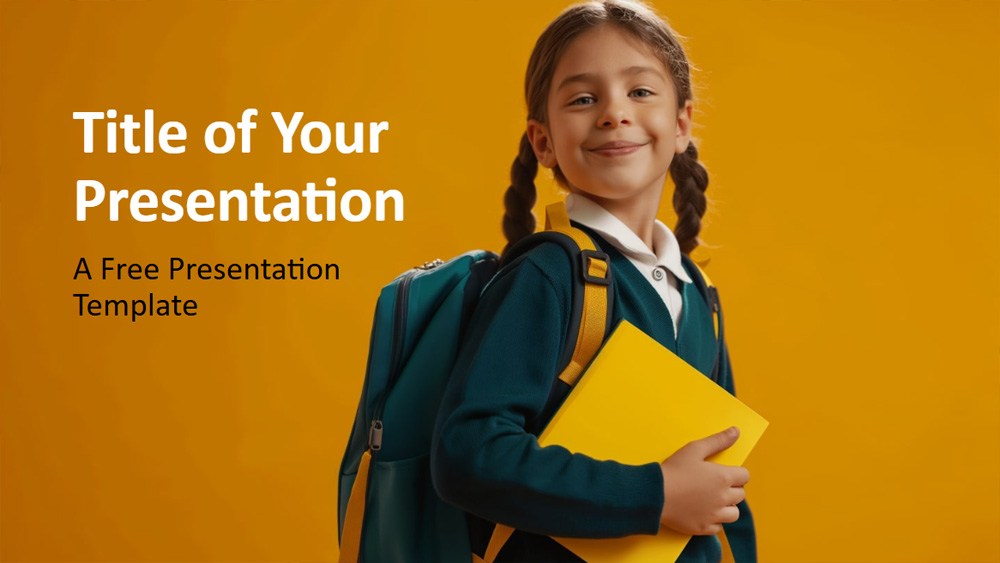


Tässä eloisassa mallissa käytetään oransseja ja sinivihreitä taustoja sekä iloisia kuvia oppilaista. Jokaisella dialla on eri lapsi kouluun pukeutuneena ja valmiina oppimaan. Kirkkaiden värien sekä keltaisten ja valkoisten yksityiskohtien käyttö antaa esitykselle dynaamisen ja optimistisen ilmeen, joka innostaa suhtautumaan koulutukseen myönteisesti. Opettajat voivat käyttää tätä ulkoasua oppitunneilla tai projektiesityksissä, ja koulun henkilökunta voi hyödyntää sitä vanhempainkokouksissa tai tapahtumien järjestämisessä. Se sopii myös koulutuksiin, oppilasraportteihin tai kotiopetukseen, sillä sitä on helppo muokata omalla tekstillä, kuvilla ja koulun väreillä. Malli sisältää kuusi päädiaa sekä väri- ja fonttioppaan, ja se on määritetty dian perustyyliin nopeita muokkauksia varten. 16:9-laajakuvamuodossa se on valmis käytettäväksi sekä PowerPointissa että Google Slidesissa, joten se on joustava vaihtoehto kaikenlaisiin kouluaiheisiin esityksiin.
Esikatselu
Ominaisuudet
- 6 diaa sekä yksi väripaletin sisältävä dia.
- Helppo muokata dian perustyylin avulla.
- Sisältää tekstin ja kuvien paikkamerkit.
- Laajakuvamuoto.
- PowerPointiin ja Google Slidesiin.
- Helppo muokata dian perustyylin avulla.
- Sisältää tekstin ja kuvien paikkamerkit.
- Laajakuvamuoto.
- PowerPointiin ja Google Slidesiin.
Näin lataat mallin Kids' Learning PowerPointiin
1. Vieritä tällä sivulla latausosioon, kunnes näet painikkeet.
2. Napsauta painiketta ladataksesi Kids' Learning ilmaisena PowerPoint-mallina.
3. .pptx-tiedoston lataus alkaa, ja voit muokata sitä PowerPointissa.
4. Jos tiedostoa ei ole palvelimellamme, ohjaamme sinut alkuperäiseen lähteeseen.
5. Jos mallissa käytettyjä fontteja ei ole tietokoneellasi, lataa ja asenna ne, jotta malli näkyy oikein.
Lähde: presentationgo.com
2. Napsauta painiketta ladataksesi Kids' Learning ilmaisena PowerPoint-mallina.
3. .pptx-tiedoston lataus alkaa, ja voit muokata sitä PowerPointissa.
4. Jos tiedostoa ei ole palvelimellamme, ohjaamme sinut alkuperäiseen lähteeseen.
5. Jos mallissa käytettyjä fontteja ei ole tietokoneellasi, lataa ja asenna ne, jotta malli näkyy oikein.
Lähde: presentationgo.com
Näin käytät mallia Kids' Learning Google Slidesissa
1. Vieritä mallin ominaisuuksiin ja latausosioon.
2. Napsauta painiketta „Käytä Kids' Learning Google Slides -teemana“.
3. Uusi ikkuna avautuu suuremmalla esikatselulla. Napsauta mallin käyttöpainiketta.
4. Asiakirjan kopio lisätään Google Drive -tilillesi, ja voit muokata, lisätä tai poistaa dioja.
2. Napsauta painiketta „Käytä Kids' Learning Google Slides -teemana“.
3. Uusi ikkuna avautuu suuremmalla esikatselulla. Napsauta mallin käyttöpainiketta.
4. Asiakirjan kopio lisätään Google Drive -tilillesi, ja voit muokata, lisätä tai poistaa dioja.