


Kids' Learning
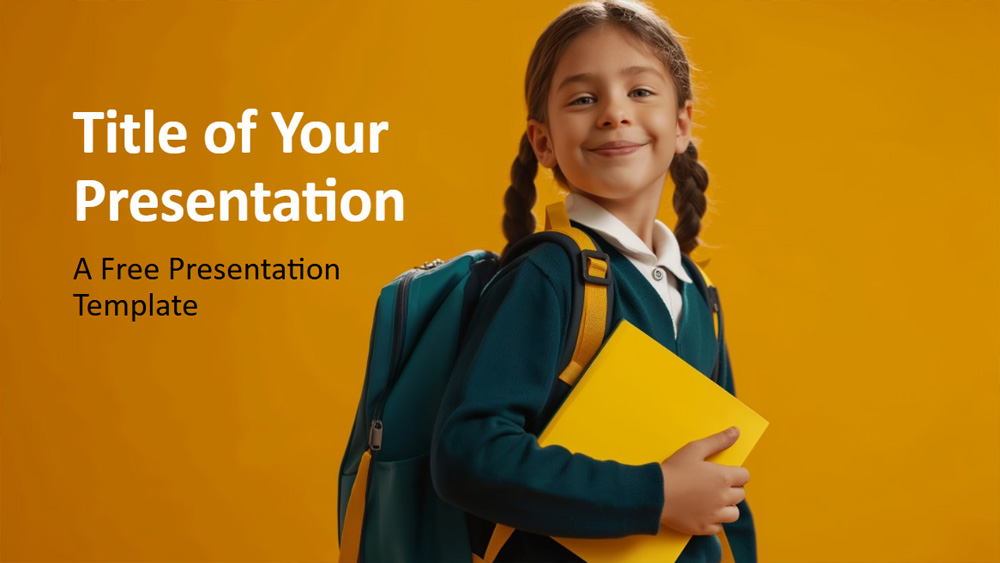


Táto živá šablóna používa oranžové a modrozelené pozadia s veselými fotografiami žiakov. Na každej snímke je zobrazené iné dieťa oblečené do školy a pripravené učiť sa. Použitie výrazných farieb a žltých a bielych akcentov dodáva prezentácii dynamický a optimistický vzhľad, ktorý inšpiruje k pozitívnemu pohľadu na vzdelávanie. Učitelia môžu tento dizajn využiť na vyučovanie alebo prezentácie projektov, zatiaľ čo školský personál ho môže efektívne použiť na stretnutia s rodičmi alebo organizovanie podujatí. Je užitočný aj na školenia, správy o žiakoch alebo domáce vzdelávanie, pretože sa dá ľahko prispôsobiť vlastným textom, obrázkami a školskými farbami. Šablóna obsahuje šesť hlavných snímok, ako aj sprievodcu farbami a písmami, a je nastavená v predlohe snímok na rýchle úpravy. Vďaka širokouhlému formátu 16:9 je pripravená na použitie v PowerPointe aj Google Slides, čo z nej robí flexibilnú voľbu pre akúkoľvek prezentáciu súvisiacu so školou.
Náhľad
Vlastnosti
- 6 snímok plus jedna snímka s farebnou paletou.
- Jednoduchá úprava prostredníctvom predlohy snímok.
- Obsahuje zástupné symboly pre text a obrázky.
- Širokouhlý formát.
- Pre PowerPoint a Google Slides.
- Jednoduchá úprava prostredníctvom predlohy snímok.
- Obsahuje zástupné symboly pre text a obrázky.
- Širokouhlý formát.
- Pre PowerPoint a Google Slides.
Ako stiahnuť šablónu Kids' Learning pre PowerPoint
1. Na tejto stránke prejdite nadol k sekcii na stiahnutie, kým neuvidíte tlačidlá.
2. Kliknite na tlačidlo a stiahnite si Kids' Learning ako bezplatnú PowerPoint šablónu.
3. Začne sa sťahovať súbor .pptx, ktorý môžete upraviť v PowerPointe.
4. Ak súbor nehostujeme, presmerujeme vás na pôvodný zdroj.
5. Ak v počítači nemáte písma použité v šablóne, stiahnite a nainštalujte ich, aby sa šablóna zobrazila správne.
Zdroj: presentationgo.com
2. Kliknite na tlačidlo a stiahnite si Kids' Learning ako bezplatnú PowerPoint šablónu.
3. Začne sa sťahovať súbor .pptx, ktorý môžete upraviť v PowerPointe.
4. Ak súbor nehostujeme, presmerujeme vás na pôvodný zdroj.
5. Ak v počítači nemáte písma použité v šablóne, stiahnite a nainštalujte ich, aby sa šablóna zobrazila správne.
Zdroj: presentationgo.com
Ako používať šablónu Kids' Learning v Google Slides
1. Prejdite nadol k vlastnostiam šablóny a sekcii na stiahnutie.
2. Kliknite na tlačidlo „Použiť Kids' Learning ako tému Google Slides“.
3. Otvorí sa nové okno s väčším náhľadom. Kliknite na tlačidlo na použitie šablóny.
4. Kópia dokumentu sa pridá do vášho účtu Google Drive a budete môcť snímky upravovať, pridávať alebo odstraňovať.
2. Kliknite na tlačidlo „Použiť Kids' Learning ako tému Google Slides“.
3. Otvorí sa nové okno s väčším náhľadom. Kliknite na tlačidlo na použitie šablóny.
4. Kópia dokumentu sa pridá do vášho účtu Google Drive a budete môcť snímky upravovať, pridávať alebo odstraňovať.