


Kids' Learning
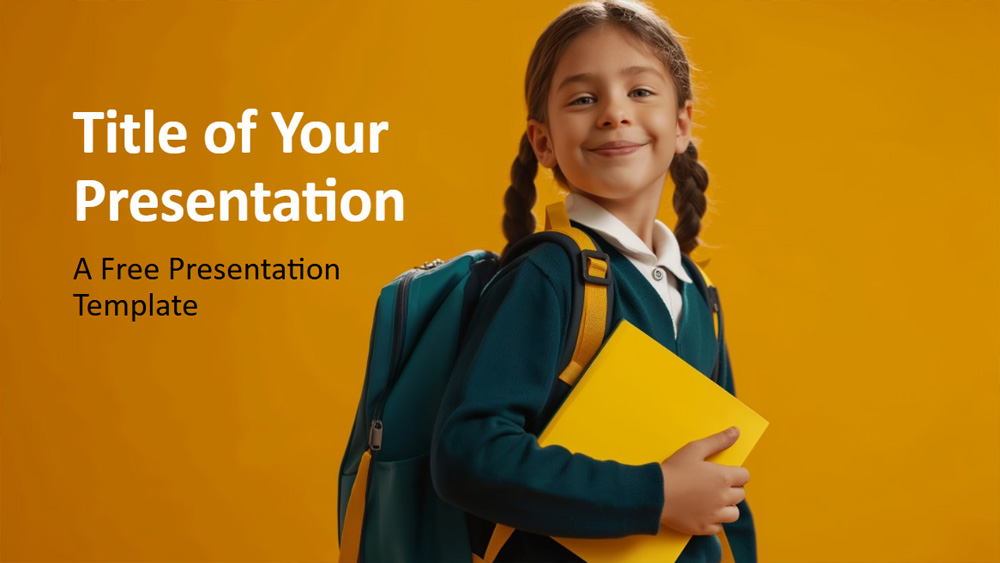


Ez az élénk sablon narancssárga és kékeszöld háttereket használ vidám diákfotókkal. Minden dián egy másik, iskolába öltözött és tanulásra kész gyermek látható. Az élénk színek, valamint a sárga és fehér részletek használata dinamikus és optimista hangulatot kölcsönöz a bemutatónak, és pozitív szemléletet sugall az oktatással kapcsolatban. A tanárok ezt a dizájnt órákhoz vagy projektbemutatókhoz használhatják, az iskola munkatársai pedig szülői értekezletekhez vagy rendezvények szervezéséhez. Képzésekhez, tanulói beszámolókhoz vagy otthoni oktatáshoz is hasznos, mivel könnyen személyre szabható saját szöveggel, képekkel és az iskola színeivel. A sablon hat fő diát, valamint szín- és betűtípus-útmutatót tartalmaz, és a gyors szerkesztés érdekében a diamintában van beállítva. A 16:9-es szélesvásznú formátumnak köszönhetően PowerPointban és Google Slidesban is használatra kész, így rugalmas választás bármilyen iskolai témájú bemutatóhoz.
Előnézet
Jellemzők
- 6 dia és egy színpalettát tartalmazó dia.
- Egyszerű szerkesztés a diamintán keresztül.
- Szöveg- és képhelyőrzőket tartalmaz.
- Szélesvásznú formátum.
- PowerPointhoz és Google Slideshoz.
- Egyszerű szerkesztés a diamintán keresztül.
- Szöveg- és képhelyőrzőket tartalmaz.
- Szélesvásznú formátum.
- PowerPointhoz és Google Slideshoz.
Hogyan töltsd le a(z) Kids' Learning sablont PowerPointhoz
1. Görgess le ezen az oldalon a letöltési részhez, amíg meg nem jelennek a gombok.
2. Kattints a gombra, hogy a(z) Kids' Learning sablont ingyenes PowerPoint-sablonként töltsd le.
3. Elindul egy .pptx-fájl letöltése, amelyet PowerPointban szerkeszthetsz.
4. Ha a fájl nincs nálunk, átirányítunk az eredeti forráshoz.
5. Ha a sablonban használt betűtípusok nincsenek a számítógépeden, töltsd le és telepítsd őket a helyes megjelenítéshez.
Forrás: presentationgo.com
2. Kattints a gombra, hogy a(z) Kids' Learning sablont ingyenes PowerPoint-sablonként töltsd le.
3. Elindul egy .pptx-fájl letöltése, amelyet PowerPointban szerkeszthetsz.
4. Ha a fájl nincs nálunk, átirányítunk az eredeti forráshoz.
5. Ha a sablonban használt betűtípusok nincsenek a számítógépeden, töltsd le és telepítsd őket a helyes megjelenítéshez.
Forrás: presentationgo.com
Hogyan használd a(z) Kids' Learning sablont a Google Slidesban
1. Görgess le a sablon jellemzőihez és a letöltési részhez.
2. Kattints a „Kids' Learning használata Google Slides-témaként“ gombra.
3. Egy új ablak nyílik meg nagyobb előnézettel. Kattints a sablon használata gombra.
4. A dokumentum egy másolata bekerül a Google Drive-fiókodba, ahol szerkesztheted, hozzáadhatod vagy törölheted a diákat.
2. Kattints a „Kids' Learning használata Google Slides-témaként“ gombra.
3. Egy új ablak nyílik meg nagyobb előnézettel. Kattints a sablon használata gombra.
4. A dokumentum egy másolata bekerül a Google Drive-fiókodba, ahol szerkesztheted, hozzáadhatod vagy törölheted a diákat.