


Kids' Learning
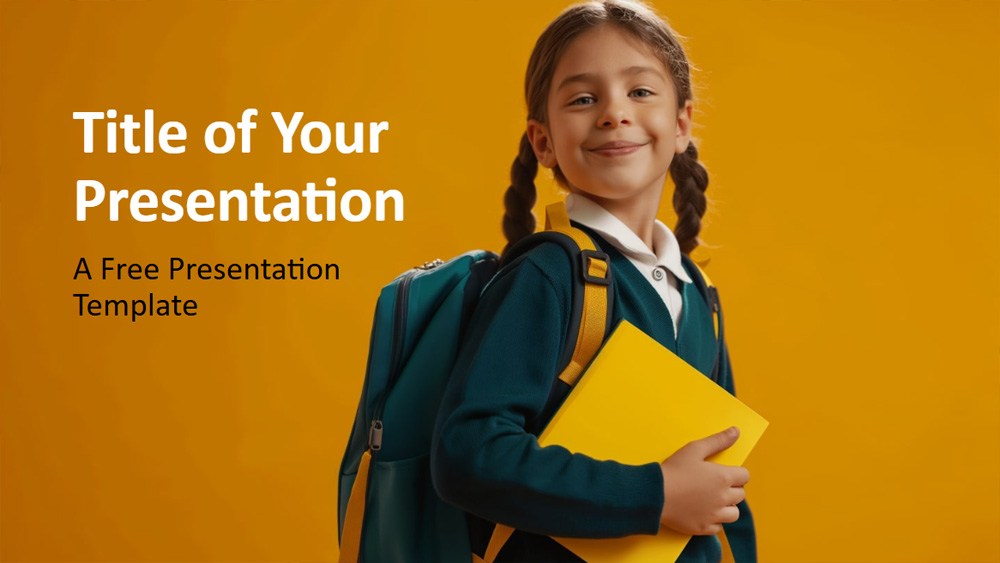


Šajā dzīvespriecīgajā veidnē izmantoti oranži un zilganzaļi foni ar priecīgām skolēnu fotogrāfijām. Katrā slaidā redzams cits bērns, kas ir saģērbies skolai un gatavs mācīties. Spilgtās krāsas, kā arī dzeltenie un baltie akcenti piešķir prezentācijai dinamisku un optimistisku noskaņu, kas iedvesmo uz izglītību raudzīties pozitīvi. Skolotāji šo dizainu var izmantot stundām vai projektu prezentācijām, savukārt skolas personāls – vecāku sanāksmēm vai pasākumu organizēšanai. Tas ir noderīgs arī apmācībām, skolēnu atskaitēm vai mājmācībai, jo to var viegli pielāgot ar savu tekstu, attēliem un skolas krāsām. Veidnē ir seši galvenie slaidi, kā arī krāsu un fontu ceļvedis, un tā ir iestatīta slaidu šablonā ātrai rediģēšanai. Ar 16:9 platekrāna formātu tā ir gatava lietošanai gan programmā PowerPoint, gan Google Slides, padarot to par elastīgu izvēli jebkurai ar skolu saistītai prezentācijai.
Priekšskatījums
īpašības
- 6 slaidi un viens slaids ar krāsu paleti.
- Ērta rediģēšana, izmantojot slaidu šablonu.
- Ietver teksta un attēlu vietturus.
- Platekrāna formāts.
- Paredzēta PowerPoint un Google Slides.
- Ērta rediģēšana, izmantojot slaidu šablonu.
- Ietver teksta un attēlu vietturus.
- Platekrāna formāts.
- Paredzēta PowerPoint un Google Slides.
Kā lejupielādēt Kids' Learning veidni PowerPoint
1. Šajā lapā ritiniet līdz lejupielādes sadaļai, līdz redzat pogas.
2. Noklikšķiniet uz pogas, lai lejupielādētu Kids' Learning kā bezmaksas PowerPoint veidni.
3. Sāksies .pptx faila lejupielāde, ko varēsiet rediģēt PowerPoint.
4. Ja fails netiek glabāts pie mums, novirzīsim jūs uz sākotnējo avotu.
5. Ja veidnē izmantotie fonti nav jūsu datorā, lejupielādējiet un instalējiet tos, lai veidne tiktu parādīta pareizi.
Avots: presentationgo.com
2. Noklikšķiniet uz pogas, lai lejupielādētu Kids' Learning kā bezmaksas PowerPoint veidni.
3. Sāksies .pptx faila lejupielāde, ko varēsiet rediģēt PowerPoint.
4. Ja fails netiek glabāts pie mums, novirzīsim jūs uz sākotnējo avotu.
5. Ja veidnē izmantotie fonti nav jūsu datorā, lejupielādējiet un instalējiet tos, lai veidne tiktu parādīta pareizi.
Avots: presentationgo.com
Kā izmantot Kids' Learning veidni Google Slides
1. Ritiniet līdz veidnes īpašībām un lejupielādes sadaļai.
2. Noklikšķiniet uz pogas „Izmantot Kids' Learning kā Google Slides motīvu“.
3. Atvērsies jauns logs ar lielāku priekšskatījumu. Noklikšķiniet uz veidnes izmantošanas pogas.
4. Dokumenta kopija tiks pievienota jūsu Google Drive kontam, kur varēsiet rediģēt, pievienot vai dzēst slaidus.
2. Noklikšķiniet uz pogas „Izmantot Kids' Learning kā Google Slides motīvu“.
3. Atvērsies jauns logs ar lielāku priekšskatījumu. Noklikšķiniet uz veidnes izmantošanas pogas.
4. Dokumenta kopija tiks pievienota jūsu Google Drive kontam, kur varēsiet rediģēt, pievienot vai dzēst slaidus.