


Kids' Learning
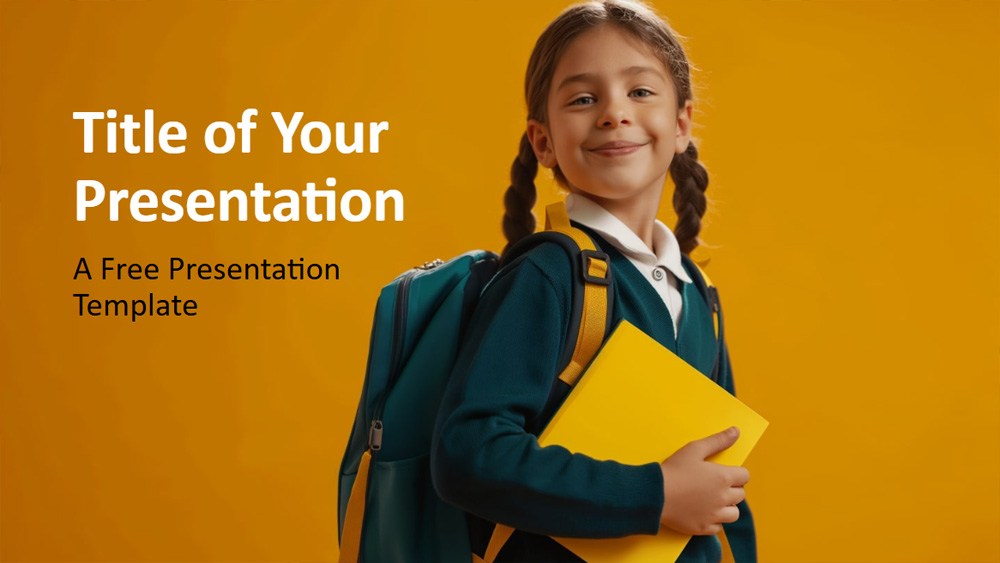


Šiame gyvybingame šablone naudojami oranžiniai ir melsvai žali fonai su linksmomis mokinių nuotraukomis. Kiekvienoje skaidrėje pavaizduotas vis kitas vaikas, apsirengęs eiti į mokyklą ir pasiruošęs mokytis. Ryškios spalvos bei geltonos ir baltos detalės suteikia pristatymui dinamišką ir optimistišką nuotaiką, įkvepiančią teigiamai žvelgti į švietimą. Mokytojai šį dizainą gali naudoti pamokoms ar projektų pristatymams, o mokyklos darbuotojai – susitikimams su tėvais ar renginiams organizuoti. Jis taip pat tinka mokymams, mokinių ataskaitoms ar mokymuisi namuose, nes jį lengva pritaikyti naudojant savo tekstą, vaizdus ir mokyklos spalvas. Šabloną sudaro šešios pagrindinės skaidrės, spalvų ir šriftų vadovas, be to, jis sukonfigūruotas skaidrių ruošinyje, kad būtų galima greitai redaguoti. 16:9 plačiaekraniu formatu jis paruoštas naudoti tiek „PowerPoint“, tiek „Google Slides“, todėl yra lankstus pasirinkimas bet kokiam su mokykla susijusiam pristatymui.
Peržiūra
Savybės
- 6 skaidrės ir viena skaidrė su spalvų palete.
- Lengvas redagavimas naudojant skaidrių ruošinį.
- Yra teksto ir vaizdų vietų rezervavimo ženklai.
- Plačiaekranis formatas.
- Skirta „PowerPoint“ ir „Google Slides“.
- Lengvas redagavimas naudojant skaidrių ruošinį.
- Yra teksto ir vaizdų vietų rezervavimo ženklai.
- Plačiaekranis formatas.
- Skirta „PowerPoint“ ir „Google Slides“.
Kaip atsisiųsti Kids' Learning šabloną PowerPoint
1. Šiame puslapyje slinkite iki atsisiuntimo skilties, kol pamatysite mygtukus.
2. Spustelėkite mygtuką ir atsisiųskite Kids' Learning kaip nemokamą PowerPoint šabloną.
3. Bus pradėtas .pptx failo atsisiuntimas, kurį galėsite redaguoti PowerPoint programoje.
4. Jei failo nesaugome, nukreipsime jus į pradinį šaltinį.
5. Jei šablone naudojamų šriftų nėra jūsų kompiuteryje, atsisiųskite ir įdiekite juos, kad šablonas būtų rodomas teisingai.
šaltinis: presentationgo.com
2. Spustelėkite mygtuką ir atsisiųskite Kids' Learning kaip nemokamą PowerPoint šabloną.
3. Bus pradėtas .pptx failo atsisiuntimas, kurį galėsite redaguoti PowerPoint programoje.
4. Jei failo nesaugome, nukreipsime jus į pradinį šaltinį.
5. Jei šablone naudojamų šriftų nėra jūsų kompiuteryje, atsisiųskite ir įdiekite juos, kad šablonas būtų rodomas teisingai.
šaltinis: presentationgo.com
Kaip naudoti Kids' Learning šabloną Google Slides
1. Slinkite iki šablono savybių ir atsisiuntimo skilties.
2. Spustelėkite mygtuką „Naudoti Kids' Learning kaip Google Slides temą“.
3. Atsidarys naujas langas su didesne peržiūra. Spustelėkite šablono naudojimo mygtuką.
4. Dokumento kopija bus pridėta prie jūsų Google Drive paskyros ir galėsite redaguoti, pridėti ar šalinti skaidres.
2. Spustelėkite mygtuką „Naudoti Kids' Learning kaip Google Slides temą“.
3. Atsidarys naujas langas su didesne peržiūra. Spustelėkite šablono naudojimo mygtuką.
4. Dokumento kopija bus pridėta prie jūsų Google Drive paskyros ir galėsite redaguoti, pridėti ar šalinti skaidres.