


Piano Music
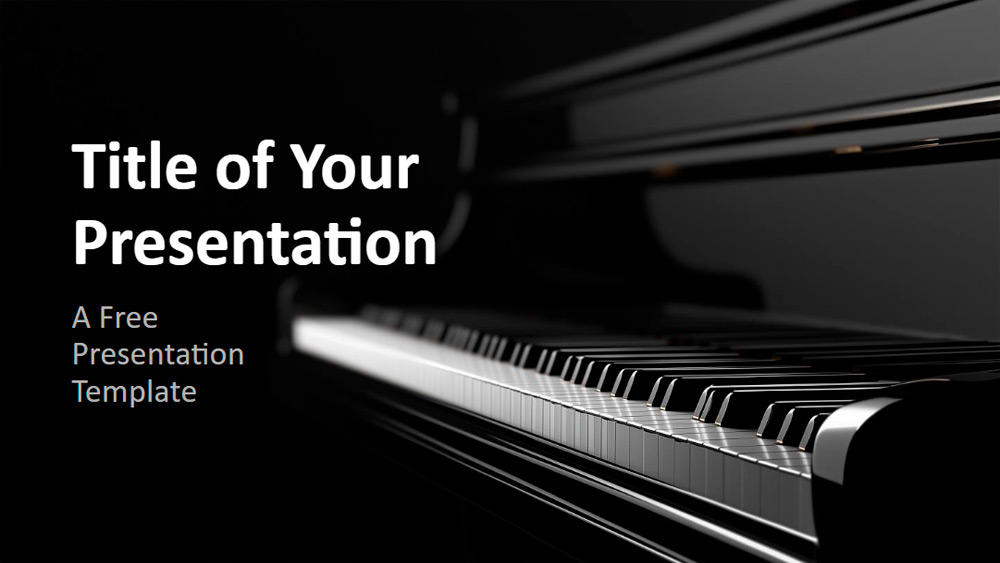


Tämä esitysmalli esittelee vaikuttavia korkealaatuisia valokuvia flyygelin koskettimistosta; jokainen dia tarjoaa erilaisen näkökulman lähikuvista koskettimista koko soittimen yleiskuviin. Kirkkaat heijastukset ja kiillotettu pinta antavat sille hienostuneen ja ylellisen ilmeen, kun taas mustat, valkoiset ja hopeanväriset sävyt luovat selkeän yksivärisen tyylin. Se sopii erinomaisesti musiikinopettajille, luksusbrändeille, luoville portfolioille, yritysten kokouksiin ja muodollisiin tapahtumiin, kuten gaaloihin tai resitaaleihin. Käyttäjät voivat helposti mukauttaa ulkoasua vaihtamalla tekstin värejä tai lisäämällä omia kuvia pianoista. Kokonaisuus sisältää kuusi päädiaa sekä yhden ylimääräisen dian väri- ja typografiatietoja varten. Kaikki diat on luotu dian perustyylissä muokkaamisen helpottamiseksi, ja mukana on tekstin ja kuvien paikkamerkit. Esitys on 16:9-laajakuvamuodossa ja toimii PowerPointissa ja Google Slidesissa.
Esikatselu
Ominaisuudet
- 6 diaa sekä yksi dia väripaletille
- Dian perustyylin helppo muokkaus
- Tekstin ja kuvien paikkamerkit
- Laajakuvamuoto
- Toimii PowerPointissa ja Google Slidesissa
- Dian perustyylin helppo muokkaus
- Tekstin ja kuvien paikkamerkit
- Laajakuvamuoto
- Toimii PowerPointissa ja Google Slidesissa
Näin lataat mallin Piano Music PowerPointiin
1. Vieritä tällä sivulla latausosioon, kunnes näet painikkeet.
2. Napsauta painiketta ladataksesi Piano Music ilmaisena PowerPoint-mallina.
3. .pptx-tiedoston lataus alkaa, ja voit muokata sitä PowerPointissa.
4. Jos tiedostoa ei ole palvelimellamme, ohjaamme sinut alkuperäiseen lähteeseen.
5. Jos mallissa käytettyjä fontteja ei ole tietokoneellasi, lataa ja asenna ne, jotta malli näkyy oikein.
Lähde: presentationgo.com
2. Napsauta painiketta ladataksesi Piano Music ilmaisena PowerPoint-mallina.
3. .pptx-tiedoston lataus alkaa, ja voit muokata sitä PowerPointissa.
4. Jos tiedostoa ei ole palvelimellamme, ohjaamme sinut alkuperäiseen lähteeseen.
5. Jos mallissa käytettyjä fontteja ei ole tietokoneellasi, lataa ja asenna ne, jotta malli näkyy oikein.
Lähde: presentationgo.com
Näin käytät mallia Piano Music Google Slidesissa
1. Vieritä mallin ominaisuuksiin ja latausosioon.
2. Napsauta painiketta „Käytä Piano Music Google Slides -teemana“.
3. Uusi ikkuna avautuu suuremmalla esikatselulla. Napsauta mallin käyttöpainiketta.
4. Asiakirjan kopio lisätään Google Drive -tilillesi, ja voit muokata, lisätä tai poistaa dioja.
2. Napsauta painiketta „Käytä Piano Music Google Slides -teemana“.
3. Uusi ikkuna avautuu suuremmalla esikatselulla. Napsauta mallin käyttöpainiketta.
4. Asiakirjan kopio lisätään Google Drive -tilillesi, ja voit muokata, lisätä tai poistaa dioja.