


Piano Music
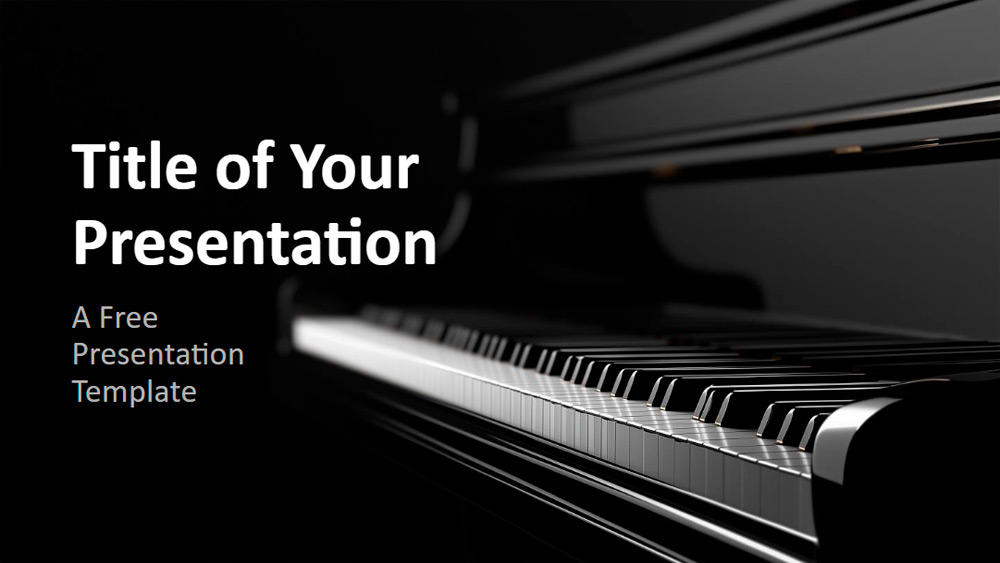


Šis pristatymo šablonas rodo įspūdingas aukštos kokybės koncertinio fortepijono klaviatūros nuotraukas; kiekvienoje skaidrėje pateikiamas vis kitas vaizdas – nuo stambių klavišų planų iki bendrų viso instrumento vaizdų. Blizgantys atspindžiai ir poliruotas paviršius suteikia jam rafinuotą ir prabangų įvaizdį, o juodi, balti ir sidabriniai tonai kuria švarų vienspalvį stilių. Jis idealiai tinka muzikos mokytojams, prabangos prekių ženklams, kūrybiniams aplankams, įmonių susitikimams ir oficialiems renginiams, pavyzdžiui, iškilmėms ar rečitaliams. Naudotojai gali lengvai pritaikyti dizainą pakeisdami teksto spalvas arba pridėdami savo fortepijonų vaizdų. Rinkinį sudaro šešios pagrindinės skaidrės ir viena papildoma skaidrė spalvų bei tipografijos detalėms; visos jos sukurtos skaidrių ruošinyje, kad būtų lengva redaguoti, ir jose pateikti teksto bei vaizdų vietaženkliai. Šablonas pateikiamas 16:9 plačiaformatėje raiškoje ir veikia su PowerPoint bei Google Slides.
Peržiūra
Savybės
- 6 skaidrės ir viena skaidrė su spalvų palete
- Lengvas pagrindinio skaidrių ruošinio redagavimas
- Teksto ir vaizdų vietaženkliai
- Plačiaformatė raiška
- Veikia su PowerPoint ir Google Slides
- Lengvas pagrindinio skaidrių ruošinio redagavimas
- Teksto ir vaizdų vietaženkliai
- Plačiaformatė raiška
- Veikia su PowerPoint ir Google Slides
Kaip atsisiųsti Piano Music šabloną PowerPoint
1. Šiame puslapyje slinkite iki atsisiuntimo skilties, kol pamatysite mygtukus.
2. Spustelėkite mygtuką ir atsisiųskite Piano Music kaip nemokamą PowerPoint šabloną.
3. Bus pradėtas .pptx failo atsisiuntimas, kurį galėsite redaguoti PowerPoint programoje.
4. Jei failo nesaugome, nukreipsime jus į pradinį šaltinį.
5. Jei šablone naudojamų šriftų nėra jūsų kompiuteryje, atsisiųskite ir įdiekite juos, kad šablonas būtų rodomas teisingai.
šaltinis: presentationgo.com
2. Spustelėkite mygtuką ir atsisiųskite Piano Music kaip nemokamą PowerPoint šabloną.
3. Bus pradėtas .pptx failo atsisiuntimas, kurį galėsite redaguoti PowerPoint programoje.
4. Jei failo nesaugome, nukreipsime jus į pradinį šaltinį.
5. Jei šablone naudojamų šriftų nėra jūsų kompiuteryje, atsisiųskite ir įdiekite juos, kad šablonas būtų rodomas teisingai.
šaltinis: presentationgo.com
Kaip naudoti Piano Music šabloną Google Slides
1. Slinkite iki šablono savybių ir atsisiuntimo skilties.
2. Spustelėkite mygtuką „Naudoti Piano Music kaip Google Slides temą“.
3. Atsidarys naujas langas su didesne peržiūra. Spustelėkite šablono naudojimo mygtuką.
4. Dokumento kopija bus pridėta prie jūsų Google Drive paskyros ir galėsite redaguoti, pridėti ar šalinti skaidres.
2. Spustelėkite mygtuką „Naudoti Piano Music kaip Google Slides temą“.
3. Atsidarys naujas langas su didesne peržiūra. Spustelėkite šablono naudojimo mygtuką.
4. Dokumento kopija bus pridėta prie jūsų Google Drive paskyros ir galėsite redaguoti, pridėti ar šalinti skaidres.