


Piano Music
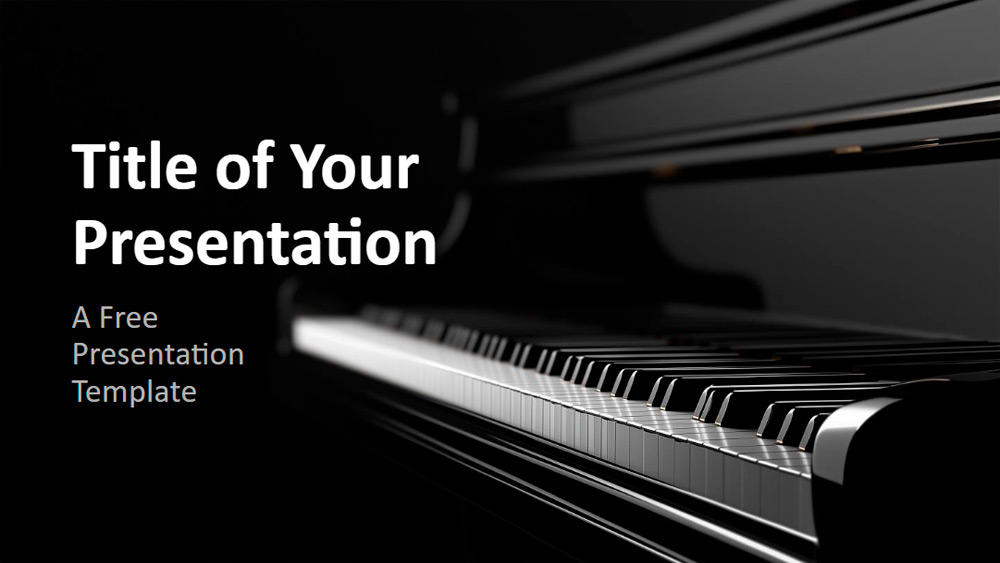


Ez a prezentációs sablon lenyűgöző, kiváló minőségű fényképeket mutat be egy versenyzongora billentyűzetéről; minden dia más perspektívát kínál, a billentyűk közeli felvételeitől a teljes hangszerről készült totálképekig. A ragyogó tükröződések és a polírozott felület kifinomult és luxus megjelenést kölcsönöznek neki, míg a fekete, fehér és ezüst tónusok letisztult monokróm stílust teremtenek. Ideális zenetanárok, luxusmárkák, kreatív portfóliók, vállalati megbeszélések és formális események, például gálák vagy hangversenyek számára. A felhasználók könnyen testre szabhatják a dizájnt a szöveg színeinek módosításával vagy saját zongoraképeik hozzáadásával. A csomag hat fő diát és egy további, a színek és a tipográfia részleteit bemutató diát tartalmaz; mindegyik a diamintában készült az egyszerű szerkesztés érdekében, és szöveg- és képhelyőrzőket is tartalmaz. 16:9-es szélesvásznú formátumban érhető el, és kompatibilis a PowerPointtal és a Google Slideszal.
Előnézet
Jellemzők
- 6 dia és egy színpalettát tartalmazó dia
- A diaminta egyszerű szerkesztése
- Szöveg- és képhelyőrzők
- Szélesvásznú formátum
- Kompatibilis a PowerPointtal és a Google Slideszal
- A diaminta egyszerű szerkesztése
- Szöveg- és képhelyőrzők
- Szélesvásznú formátum
- Kompatibilis a PowerPointtal és a Google Slideszal
Hogyan töltsd le a(z) Piano Music sablont PowerPointhoz
1. Görgess le ezen az oldalon a letöltési részhez, amíg meg nem jelennek a gombok.
2. Kattints a gombra, hogy a(z) Piano Music sablont ingyenes PowerPoint-sablonként töltsd le.
3. Elindul egy .pptx-fájl letöltése, amelyet PowerPointban szerkeszthetsz.
4. Ha a fájl nincs nálunk, átirányítunk az eredeti forráshoz.
5. Ha a sablonban használt betűtípusok nincsenek a számítógépeden, töltsd le és telepítsd őket a helyes megjelenítéshez.
Forrás: presentationgo.com
2. Kattints a gombra, hogy a(z) Piano Music sablont ingyenes PowerPoint-sablonként töltsd le.
3. Elindul egy .pptx-fájl letöltése, amelyet PowerPointban szerkeszthetsz.
4. Ha a fájl nincs nálunk, átirányítunk az eredeti forráshoz.
5. Ha a sablonban használt betűtípusok nincsenek a számítógépeden, töltsd le és telepítsd őket a helyes megjelenítéshez.
Forrás: presentationgo.com
Hogyan használd a(z) Piano Music sablont a Google Slidesban
1. Görgess le a sablon jellemzőihez és a letöltési részhez.
2. Kattints a „Piano Music használata Google Slides-témaként“ gombra.
3. Egy új ablak nyílik meg nagyobb előnézettel. Kattints a sablon használata gombra.
4. A dokumentum egy másolata bekerül a Google Drive-fiókodba, ahol szerkesztheted, hozzáadhatod vagy törölheted a diákat.
2. Kattints a „Piano Music használata Google Slides-témaként“ gombra.
3. Egy új ablak nyílik meg nagyobb előnézettel. Kattints a sablon használata gombra.
4. A dokumentum egy másolata bekerül a Google Drive-fiókodba, ahol szerkesztheted, hozzáadhatod vagy törölheted a diákat.