


Piano Music
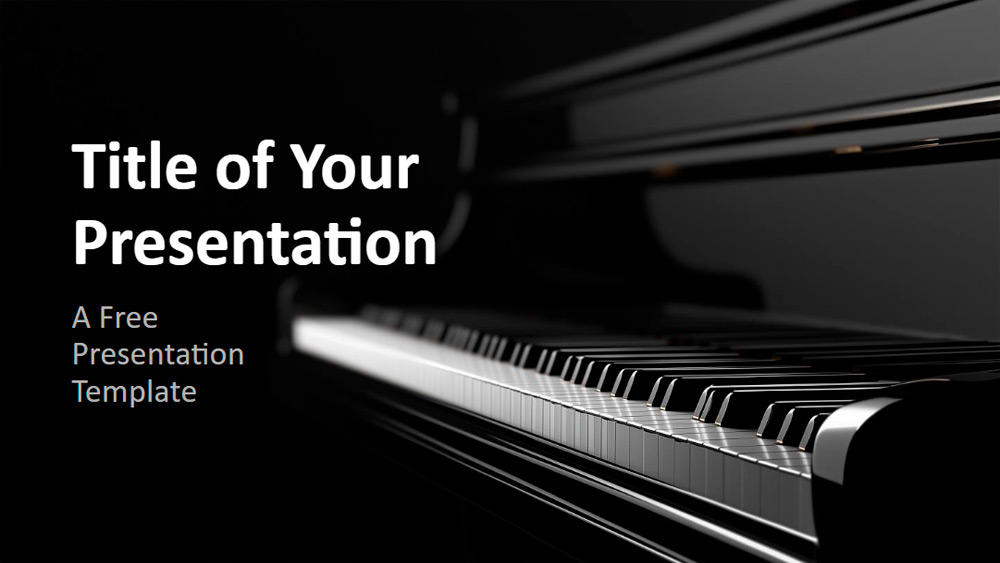


Šajā prezentācijas veidnē ir aplūkojamas iespaidīgas, augstas kvalitātes flīģeļa klaviatūras fotogrāfijas; katrs slaids piedāvā atšķirīgu skatpunktu – no taustiņu tuvplāniem līdz visa instrumenta kopskatiem. Mirdzošie atspīdumi un pulētā apdare piešķir tam izsmalcinātu un greznu izskatu, savukārt melnie, baltie un sudraba toņi veido tīru vienkrāsainu stilu. Tā ir ideāli piemērota mūzikas skolotājiem, luksusa zīmoliem, radošajiem portfolio, korporatīvajām sanāksmēm un formāliem pasākumiem, piemēram, galā vakariem vai rečītāliem. Lietotāji var viegli pielāgot dizainu, mainot teksta krāsas vai pievienojot savus klavieru attēlus. Komplektā ietilpst seši galvenie slaidi un viens papildu slaids krāsu un tipogrāfijas detaļām; visi slaidi ir izveidoti slaidu šablonā ērtākai rediģēšanai, un tajos ir iekļauti teksta un attēlu vietturi. Tas pieejams 16:9 platekrāna formātā un darbojas ar PowerPoint un Google Slides.
Priekšskatījums
īpašības
- 6 slaidi un viens slaids ar krāsu paleti
- Vienkārša slaidu šablona rediģēšana
- Teksta un attēlu vietturi
- Platekrāna formāts
- Darbojas ar PowerPoint un Google Slides
- Vienkārša slaidu šablona rediģēšana
- Teksta un attēlu vietturi
- Platekrāna formāts
- Darbojas ar PowerPoint un Google Slides
Kā lejupielādēt Piano Music veidni PowerPoint
1. Šajā lapā ritiniet līdz lejupielādes sadaļai, līdz redzat pogas.
2. Noklikšķiniet uz pogas, lai lejupielādētu Piano Music kā bezmaksas PowerPoint veidni.
3. Sāksies .pptx faila lejupielāde, ko varēsiet rediģēt PowerPoint.
4. Ja fails netiek glabāts pie mums, novirzīsim jūs uz sākotnējo avotu.
5. Ja veidnē izmantotie fonti nav jūsu datorā, lejupielādējiet un instalējiet tos, lai veidne tiktu parādīta pareizi.
Avots: presentationgo.com
2. Noklikšķiniet uz pogas, lai lejupielādētu Piano Music kā bezmaksas PowerPoint veidni.
3. Sāksies .pptx faila lejupielāde, ko varēsiet rediģēt PowerPoint.
4. Ja fails netiek glabāts pie mums, novirzīsim jūs uz sākotnējo avotu.
5. Ja veidnē izmantotie fonti nav jūsu datorā, lejupielādējiet un instalējiet tos, lai veidne tiktu parādīta pareizi.
Avots: presentationgo.com
Kā izmantot Piano Music veidni Google Slides
1. Ritiniet līdz veidnes īpašībām un lejupielādes sadaļai.
2. Noklikšķiniet uz pogas „Izmantot Piano Music kā Google Slides motīvu“.
3. Atvērsies jauns logs ar lielāku priekšskatījumu. Noklikšķiniet uz veidnes izmantošanas pogas.
4. Dokumenta kopija tiks pievienota jūsu Google Drive kontam, kur varēsiet rediģēt, pievienot vai dzēst slaidus.
2. Noklikšķiniet uz pogas „Izmantot Piano Music kā Google Slides motīvu“.
3. Atvērsies jauns logs ar lielāku priekšskatījumu. Noklikšķiniet uz veidnes izmantošanas pogas.
4. Dokumenta kopija tiks pievienota jūsu Google Drive kontam, kur varēsiet rediģēt, pievienot vai dzēst slaidus.