


Piano Music
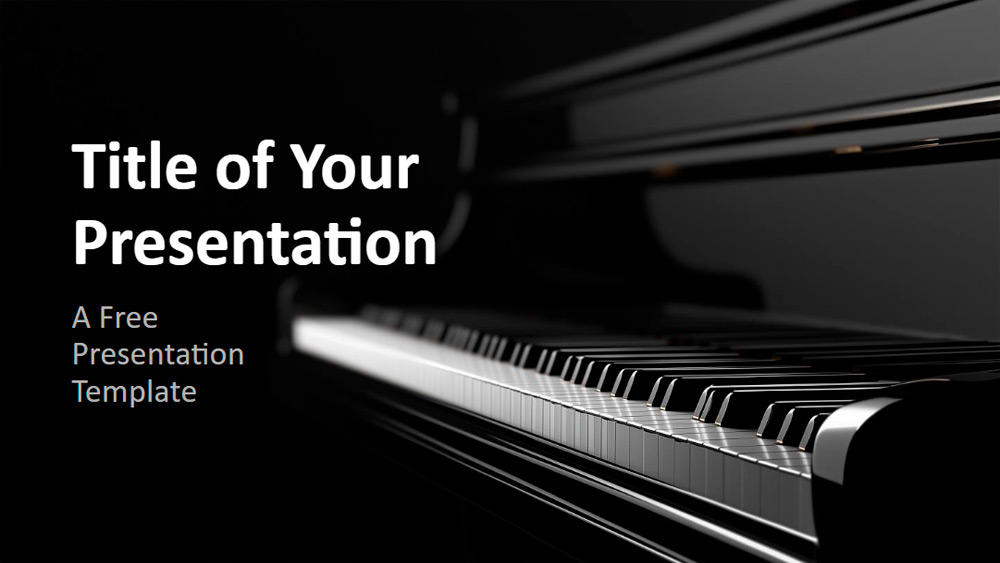


Ta predstavitvena predloga prikazuje osupljive visokokakovostne fotografije klaviature koncertnega klavirja; vsak diapozitiv ponuja drugačno perspektivo, od bližnjih posnetkov tipk do splošnih posnetkov celotnega instrumenta. Sijoči odsevi in polirana površina mu dajejo prefinjen in razkošen videz, medtem ko črni, beli in srebrni odtenki ustvarjajo čist enobarvni slog. Idealna je za učitelje glasbe, luksuzne blagovne znamke, ustvarjalne portfelje, poslovna srečanja in formalne dogodke, kot so gala prireditve ali recitali. Uporabniki lahko zasnovo preprosto prilagodijo tako, da spremenijo barve besedila ali dodajo lastne slike klavirjev. Komplet vključuje šest glavnih diapozitivov in en dodaten diapozitiv s podrobnostmi o barvah in tipografiji; vsi so ustvarjeni v matrico diapozitivov za lažje urejanje, vključujejo pa tudi označbe mest za besedilo in slike. Na voljo je v širokozaslonskem formatu 16:9 ter deluje s programoma PowerPoint in Google Slides.
Predogled
Lastnosti
- 6 diapozitivov in en diapozitiv z barvno paleto
- Enostavno urejanje matrice diapozitivov
- Označbe mest za besedilo in slike
- Širokozaslonski format
- Deluje s programoma PowerPoint in Google Slides
- Enostavno urejanje matrice diapozitivov
- Označbe mest za besedilo in slike
- Širokozaslonski format
- Deluje s programoma PowerPoint in Google Slides
Kako prenesti predlogo Piano Music za PowerPoint
1. Na tej strani se pomaknite do razdelka za prenos, dokler ne vidite gumbov.
2. Kliknite gumb za prenos predloge Piano Music kot brezplačne PowerPoint predloge.
3. Začel se bo prenos datoteke .pptx, ki jo lahko urejate v PowerPointu.
4. Če datoteke ne gostimo, vas bomo preusmerili na izvorni vir.
5. Če pisave, uporabljene v predlogi, niso nameščene v vašem računalniku, jih prenesite in namestite za pravilen prikaz predloge.
Vir: presentationgo.com
2. Kliknite gumb za prenos predloge Piano Music kot brezplačne PowerPoint predloge.
3. Začel se bo prenos datoteke .pptx, ki jo lahko urejate v PowerPointu.
4. Če datoteke ne gostimo, vas bomo preusmerili na izvorni vir.
5. Če pisave, uporabljene v predlogi, niso nameščene v vašem računalniku, jih prenesite in namestite za pravilen prikaz predloge.
Vir: presentationgo.com
Kako uporabiti predlogo Piano Music v Google Slides
1. Pomaknite se do lastnosti predloge in razdelka za prenos.
2. Kliknite gumb „Uporabi Piano Music kot temo Google Slides“.
3. Odprlo se bo novo okno z večjim predogledom. Kliknite gumb za uporabo predloge.
4. Kopija dokumenta bo dodana v vaš račun Google Drive in diapozitive boste lahko urejali, dodajali ali brisali.
2. Kliknite gumb „Uporabi Piano Music kot temo Google Slides“.
3. Odprlo se bo novo okno z večjim predogledom. Kliknite gumb za uporabo predloge.
4. Kopija dokumenta bo dodana v vaš račun Google Drive in diapozitive boste lahko urejali, dodajali ali brisali.