


Lucky Stone
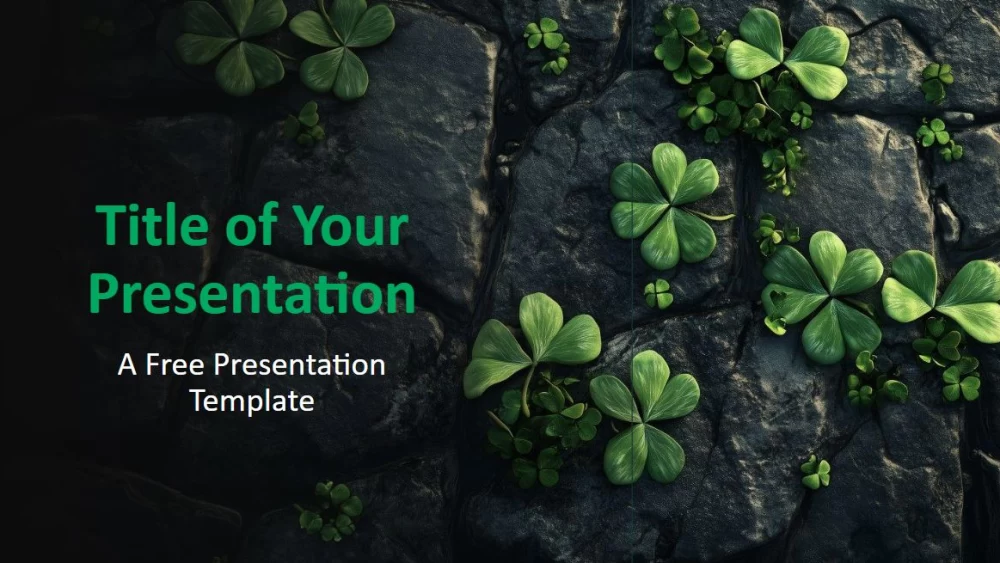


Kivitekstuurit ja syvänvihreät apilat antavat tälle esitysmallille rauhallisen ja luonnonläheisen ilmeen, ja sen tummanharmaa-vihreä väripaletti parantaa sisällön selkeyttä ja luettavuutta. Yhtenäisen tyylisissä kuvituksissa yhdistyvät realistiset yksityiskohdat ja taiteellinen vivahde, joten tämä design sopii erinomaisesti opettajille, kestävän kehityksen puolestapuhujille, liike-elämän ammattilaisille, markkinoinnin asiantuntijoille, tapahtumajärjestäjille ja motivaatiopuhujille. Käytä sitä ympäristöaiheisiin, ympäristöystävällisiin tuotteisiin, kasvuun liittyviin aiheisiin tai Pyhän Patrickin päivän esityksiin. Seitsemän dian kokonaisuus sisältää kuusi sisältödiaa ja tyylin esikatselun, muokattavaa tekstiä, joustavia asetteluja sekä valokuvan paikkamerkin viimeisellä dialla. Mukauta sitä dian perustyyliä käyttämällä ja luo yhtenäinen 16:9-esitys PowerPointissa tai Google Slidesissa.
Esikatselu
Ominaisuudet
- 6 diaa ja väripaletti
- Helppo mukauttaa dian perustyylin avulla
- Sisältää tekstin ja kuvien paikkamerkit
- Yhteensopiva laajakuvan, PowerPointin ja Google Slidesin kanssa
- Helppo mukauttaa dian perustyylin avulla
- Sisältää tekstin ja kuvien paikkamerkit
- Yhteensopiva laajakuvan, PowerPointin ja Google Slidesin kanssa
Näin lataat mallin Lucky Stone PowerPointiin
1. Vieritä tällä sivulla latausosioon, kunnes näet painikkeet.
2. Napsauta painiketta ladataksesi Lucky Stone ilmaisena PowerPoint-mallina.
3. .pptx-tiedoston lataus alkaa, ja voit muokata sitä PowerPointissa.
4. Jos tiedostoa ei ole palvelimellamme, ohjaamme sinut alkuperäiseen lähteeseen.
5. Jos mallissa käytettyjä fontteja ei ole tietokoneellasi, lataa ja asenna ne, jotta malli näkyy oikein.
Lähde: presentationgo.com
2. Napsauta painiketta ladataksesi Lucky Stone ilmaisena PowerPoint-mallina.
3. .pptx-tiedoston lataus alkaa, ja voit muokata sitä PowerPointissa.
4. Jos tiedostoa ei ole palvelimellamme, ohjaamme sinut alkuperäiseen lähteeseen.
5. Jos mallissa käytettyjä fontteja ei ole tietokoneellasi, lataa ja asenna ne, jotta malli näkyy oikein.
Lähde: presentationgo.com
Näin käytät mallia Lucky Stone Google Slidesissa
1. Vieritä mallin ominaisuuksiin ja latausosioon.
2. Napsauta painiketta „Käytä Lucky Stone Google Slides -teemana“.
3. Uusi ikkuna avautuu suuremmalla esikatselulla. Napsauta mallin käyttöpainiketta.
4. Asiakirjan kopio lisätään Google Drive -tilillesi, ja voit muokata, lisätä tai poistaa dioja.
2. Napsauta painiketta „Käytä Lucky Stone Google Slides -teemana“.
3. Uusi ikkuna avautuu suuremmalla esikatselulla. Napsauta mallin käyttöpainiketta.
4. Asiakirjan kopio lisätään Google Drive -tilillesi, ja voit muokata, lisätä tai poistaa dioja.