


Lucky Stone
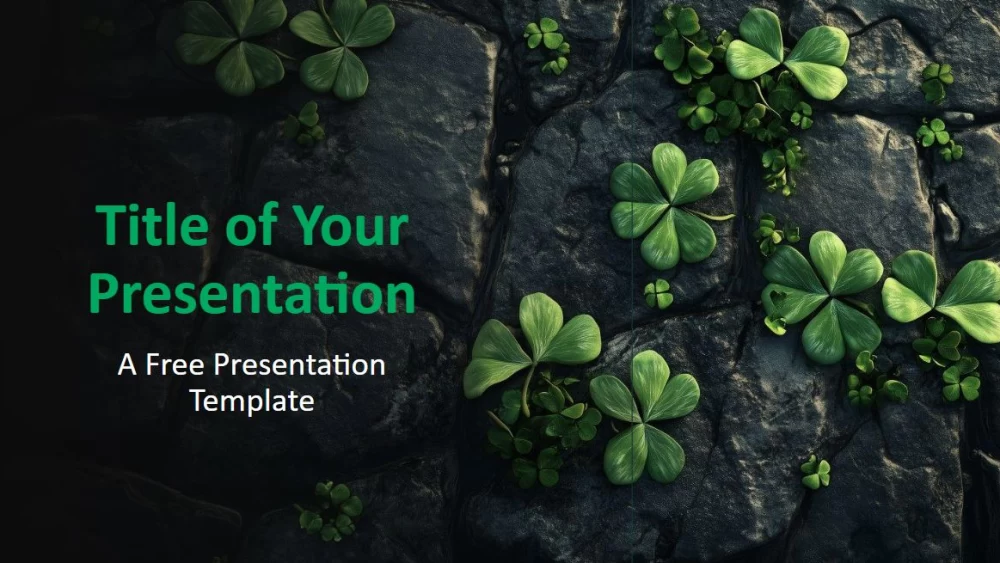


Akmens tekstūros ir sodriai žalios spalvos dobilai suteikia šiam pristatymo šablonui ramų, natūralų įvaizdį, o tamsiai pilkos ir žalios spalvų paletė padeda užtikrinti turinio aiškumą ir įskaitomumą. Nuoseklaus stiliaus iliustracijose realistiškos detalės derinamos su meniniu akcentu, todėl dizainas puikiai tinka pedagogams, tvarumo šalininkams, verslo profesionalams, rinkodaros specialistams, renginių organizatoriams ir motyvaciniams pranešėjams. Naudokite jį aplinkosaugos temoms, ekologiškiems produktams, su augimu susijusioms temoms arba Šv. Patriko dienos pristatymams. Septynių skaidrių rinkinį sudaro šešios turinio skaidrės ir stiliaus peržiūra, redaguojamas tekstas, lankstūs maketai ir nuotraukos vietos žymeklis paskutinėje skaidrėje. Tinkinkite šabloną naudodami skaidrių ruošinį, kad sukurtumėte vientisą 16:9 formato pristatymą programoje „PowerPoint“ arba „Google Slides“.
Peržiūra
Savybės
- 6 skaidrės ir spalvų paletė
- Lengva tinkinti naudojant skaidrių ruošinį
- Yra teksto ir vaizdų vietos žymeklių
- Suderinama su plačiaekraniu formatu, „PowerPoint“ ir „Google Slides“
- Lengva tinkinti naudojant skaidrių ruošinį
- Yra teksto ir vaizdų vietos žymeklių
- Suderinama su plačiaekraniu formatu, „PowerPoint“ ir „Google Slides“
Kaip atsisiųsti Lucky Stone šabloną PowerPoint
1. Šiame puslapyje slinkite iki atsisiuntimo skilties, kol pamatysite mygtukus.
2. Spustelėkite mygtuką ir atsisiųskite Lucky Stone kaip nemokamą PowerPoint šabloną.
3. Bus pradėtas .pptx failo atsisiuntimas, kurį galėsite redaguoti PowerPoint programoje.
4. Jei failo nesaugome, nukreipsime jus į pradinį šaltinį.
5. Jei šablone naudojamų šriftų nėra jūsų kompiuteryje, atsisiųskite ir įdiekite juos, kad šablonas būtų rodomas teisingai.
šaltinis: presentationgo.com
2. Spustelėkite mygtuką ir atsisiųskite Lucky Stone kaip nemokamą PowerPoint šabloną.
3. Bus pradėtas .pptx failo atsisiuntimas, kurį galėsite redaguoti PowerPoint programoje.
4. Jei failo nesaugome, nukreipsime jus į pradinį šaltinį.
5. Jei šablone naudojamų šriftų nėra jūsų kompiuteryje, atsisiųskite ir įdiekite juos, kad šablonas būtų rodomas teisingai.
šaltinis: presentationgo.com
Kaip naudoti Lucky Stone šabloną Google Slides
1. Slinkite iki šablono savybių ir atsisiuntimo skilties.
2. Spustelėkite mygtuką „Naudoti Lucky Stone kaip Google Slides temą“.
3. Atsidarys naujas langas su didesne peržiūra. Spustelėkite šablono naudojimo mygtuką.
4. Dokumento kopija bus pridėta prie jūsų Google Drive paskyros ir galėsite redaguoti, pridėti ar šalinti skaidres.
2. Spustelėkite mygtuką „Naudoti Lucky Stone kaip Google Slides temą“.
3. Atsidarys naujas langas su didesne peržiūra. Spustelėkite šablono naudojimo mygtuką.
4. Dokumento kopija bus pridėta prie jūsų Google Drive paskyros ir galėsite redaguoti, pridėti ar šalinti skaidres.