


Lucky Stone
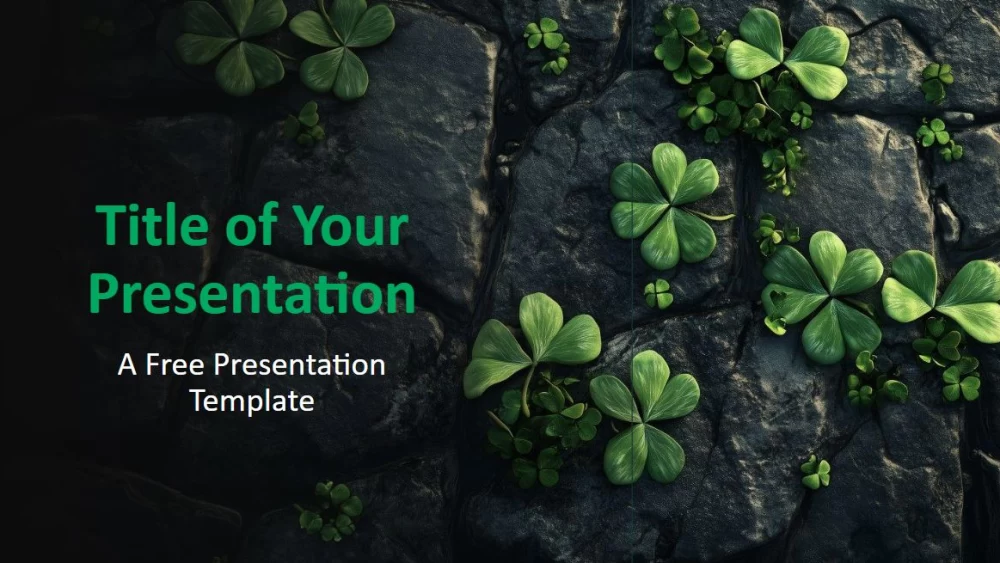


石の質感と濃い緑色のクローバーが、このプレゼンテーションテンプレートに落ち着いた自然な印象を与えます。また、ダークグレーとグリーンのカラーパレットが、コンテンツの明瞭さと読みやすさを高めます。統一感のあるスタイルのイラストは、リアルなディテールに芸術的なアクセントを組み合わせており、教育関係者、サステナビリティの推進者、ビジネス関係者、マーケティング専門家、イベント主催者、モチベーショナルスピーカーに最適なデザインです。環境問題、エコ製品、成長に関するテーマ、またはセントパトリックスデーのプレゼンテーションにお使いください。全7枚のスライドセットには、コンテンツスライド6枚とスタイルのプレビューが含まれ、編集可能なテキスト、柔軟なレイアウト、最後のスライドに写真用のプレースホルダーを備えています。マスターテンプレートからカスタマイズして、PowerPointまたはGoogle Slidesで統一感のある16:9形式のプレゼンテーションを作成できます。
内覧会
顔ぶれ
- 6枚のスライドとカラーパレット
- マスターテンプレートで簡単にカスタマイズ
- テキストと画像のプレースホルダー付き
- ワイドスクリーン、PowerPoint、Google Slidesに対応
- マスターテンプレートで簡単にカスタマイズ
- テキストと画像のプレースホルダー付き
- ワイドスクリーン、PowerPoint、Google Slidesに対応
パワーポイント用テンプレートLucky Stoneのダウンロード方法
1. この同じページで、ボタンが表示されるまでダウンロードブロックまでスクロールしてください。
2. プレゼンテーション機能の下にある「Lucky Stoneを無料のパワーポイントテンプレートとしてダウンロードする」というボタンをクリックしてください。
3. この操作を行うと、PowerPointで編集可能な.pptxファイルのダウンロードが開始されます。
4. パワーポイントのファイルがない場合は、オリジナルのソースをご案内しますので、ダウンロードしてください。
5. テンプレートで使用されているフォントがコンピューターにない場合、テンプレートを正しく表示するために、フォントをダウンロードし、インストールする必要があります。フォントは、オリジナルフォントのリンク先で確認できます。
源流: presentationgo.com
2. プレゼンテーション機能の下にある「Lucky Stoneを無料のパワーポイントテンプレートとしてダウンロードする」というボタンをクリックしてください。
3. この操作を行うと、PowerPointで編集可能な.pptxファイルのダウンロードが開始されます。
4. パワーポイントのファイルがない場合は、オリジナルのソースをご案内しますので、ダウンロードしてください。
5. テンプレートで使用されているフォントがコンピューターにない場合、テンプレートを正しく表示するために、フォントをダウンロードし、インストールする必要があります。フォントは、オリジナルフォントのリンク先で確認できます。
源流: presentationgo.com
GoogleスライドでテンプレートLucky Stoneをダウンロードする方法
1. パワーポイント版と同じように、テンプレート機能の一番下までスクロールしてください。
2. これで、「Lucky StoneをGoogleスライドのテーマとして使用する」というボタンをクリックすればOKです。
3. 新しいウィンドウが開き、プレビューが拡大表示されます。テンプレートを使用する場合は、右上の「テンプレートを使用する」ボタンをクリックします。
4. Google Driveのアカウントにドキュメントのコピーが追加され、スライドの編集、追加、削除ができるようになります。
2. これで、「Lucky StoneをGoogleスライドのテーマとして使用する」というボタンをクリックすればOKです。
3. 新しいウィンドウが開き、プレビューが拡大表示されます。テンプレートを使用する場合は、右上の「テンプレートを使用する」ボタンをクリックします。
4. Google Driveのアカウントにドキュメントのコピーが追加され、スライドの編集、追加、削除ができるようになります。