


Imaginative Story Animation
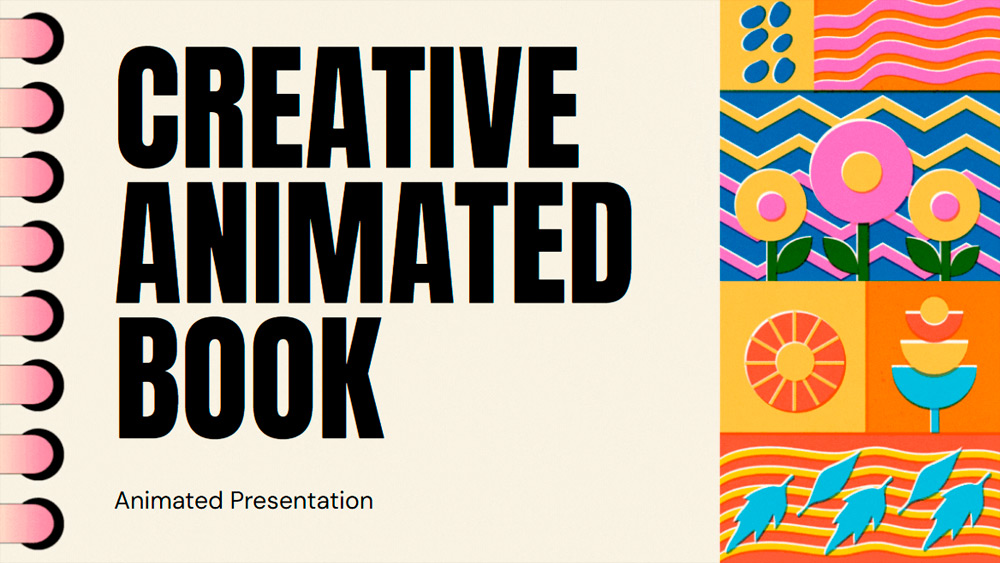


Keltsd életre ötleteidet ezzel a látványos sablonnal, amely diákoknak és szakembereknek egyaránt ideális. Tökéletes konferenciákhoz, üzleti prezentációkhoz vagy történetmeséléshez, színes rizográf stílusa pedig minden közönséget magával ragad. A PowerPointban és a Google Slidesban is elérhető animált sablon gondoskodik róla, hogy üzeneted stílusosan és eredeti módon jusson el a közönséghez, lekösse a nézők figyelmét és nagy hatást keltsen.
Előnézet
Jellemzők
- 15 használatra kész, 16:9-es dia, teljes mértékben testreszabható
- Több száz grafika, keret, vonal és alakzat áll rendelkezésre
- Praktikus animációs és áttűnési funkciók minden diához
- Egyszerű letöltés vagy megosztás többféle formátumban
- Több száz grafika, keret, vonal és alakzat áll rendelkezésre
- Praktikus animációs és áttűnési funkciók minden diához
- Egyszerű letöltés vagy megosztás többféle formátumban
Hogyan töltsd le a(z) Imaginative Story Animation sablont PowerPointhoz
1. Görgess le ezen az oldalon a letöltési részhez, amíg meg nem jelennek a gombok.
2. Kattints a gombra, hogy a(z) Imaginative Story Animation sablont ingyenes PowerPoint-sablonként töltsd le.
3. Elindul egy .pptx-fájl letöltése, amelyet PowerPointban szerkeszthetsz.
4. Ha a fájl nincs nálunk, átirányítunk az eredeti forráshoz.
5. Ha a sablonban használt betűtípusok nincsenek a számítógépeden, töltsd le és telepítsd őket a helyes megjelenítéshez.
Forrás: slidescarnival.com
2. Kattints a gombra, hogy a(z) Imaginative Story Animation sablont ingyenes PowerPoint-sablonként töltsd le.
3. Elindul egy .pptx-fájl letöltése, amelyet PowerPointban szerkeszthetsz.
4. Ha a fájl nincs nálunk, átirányítunk az eredeti forráshoz.
5. Ha a sablonban használt betűtípusok nincsenek a számítógépeden, töltsd le és telepítsd őket a helyes megjelenítéshez.
Forrás: slidescarnival.com
Hogyan használd a(z) Imaginative Story Animation sablont a Google Slidesban
1. Görgess le a sablon jellemzőihez és a letöltési részhez.
2. Kattints a „Imaginative Story Animation használata Google Slides-témaként“ gombra.
3. Egy új ablak nyílik meg nagyobb előnézettel. Kattints a sablon használata gombra.
4. A dokumentum egy másolata bekerül a Google Drive-fiókodba, ahol szerkesztheted, hozzáadhatod vagy törölheted a diákat.
2. Kattints a „Imaginative Story Animation használata Google Slides-témaként“ gombra.
3. Egy új ablak nyílik meg nagyobb előnézettel. Kattints a sablon használata gombra.
4. A dokumentum egy másolata bekerül a Google Drive-fiókodba, ahol szerkesztheted, hozzáadhatod vagy törölheted a diákat.