


Lucky Stone
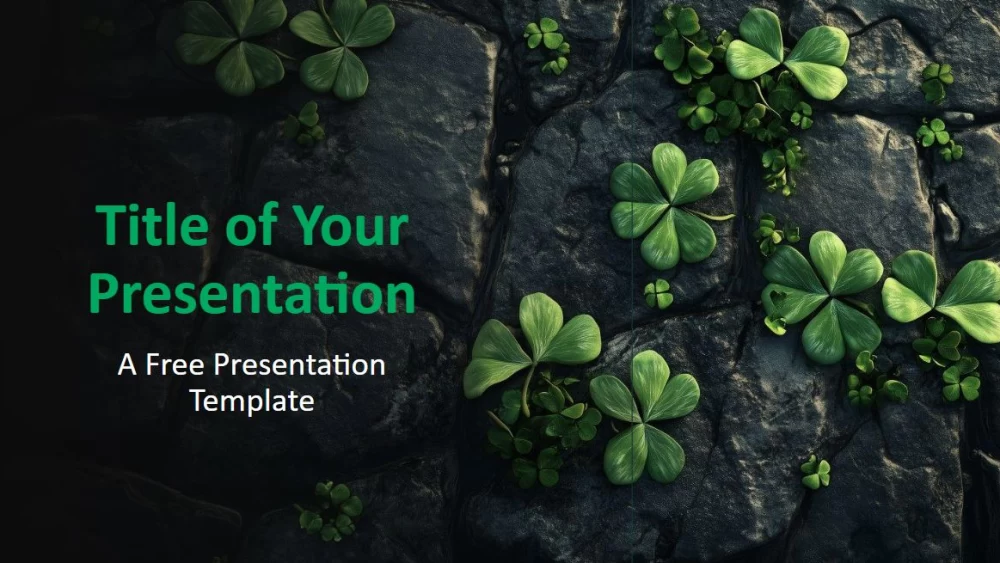


Texturile de piatră și trifoii de un verde intens conferă acestui șablon de prezentare un aspect liniștit și natural, în timp ce paleta de culori în tonuri de gri închis și verde favorizează claritatea și lizibilitatea conținutului. Ilustrațiile, cu un stil coerent, combină detalii realiste cu o notă artistică, ceea ce face ca designul să fie ideal pentru educatori, susținători ai sustenabilității, profesioniști din mediul de afaceri, specialiști în marketing, organizatori de evenimente și vorbitori motivaționali. Folosește-l pentru subiecte de mediu, produse ecologice, teme legate de creștere sau prezentări despre Ziua Sfântului Patrick. Setul de șapte diapozitive include șase diapozitive de conținut și o previzualizare a stilului, cu text editabil, machete flexibile și un substituent pentru o fotografie pe ultimul diapozitiv. Personalizează-l prin intermediul șablonului principal pentru a crea o prezentare unitară în format 16:9 în PowerPoint sau Google Slides.
Previzualizare
Caracteristici
- 6 diapozitive și o paletă de culori
- Ușor de personalizat cu șablonul principal
- Include substituenți pentru text și imagini
- Compatibil cu formatul widescreen, PowerPoint și Google Slides
- Ușor de personalizat cu șablonul principal
- Include substituenți pentru text și imagini
- Compatibil cu formatul widescreen, PowerPoint și Google Slides
Cum să descarci șablonul Lucky Stone pentru PowerPoint
1. Pe această pagină, derulează până la secțiunea de descărcare, unde apar butoanele.
2. Apasă butonul pentru a descărca Lucky Stone ca șablon PowerPoint gratuit.
3. Va începe descărcarea unui fișier .pptx pe care îl poți edita în PowerPoint.
4. Dacă nu găzduim fișierul, te vom direcționa către sursa originală.
5. Dacă fonturile folosite în șablon nu sunt instalate pe computerul tău, descarcă-le și instalează-le pentru ca șablonul să se afișeze corect.
Sursă: presentationgo.com
2. Apasă butonul pentru a descărca Lucky Stone ca șablon PowerPoint gratuit.
3. Va începe descărcarea unui fișier .pptx pe care îl poți edita în PowerPoint.
4. Dacă nu găzduim fișierul, te vom direcționa către sursa originală.
5. Dacă fonturile folosite în șablon nu sunt instalate pe computerul tău, descarcă-le și instalează-le pentru ca șablonul să se afișeze corect.
Sursă: presentationgo.com
Cum să folosești șablonul Lucky Stone în Google Slides
1. Derulează până la caracteristicile șablonului și secțiunea de descărcare.
2. Apasă butonul „Folosește Lucky Stone ca temă Google Slides“.
3. Se va deschide o fereastră nouă cu o previzualizare mai mare. Apasă butonul pentru utilizarea șablonului.
4. O copie a documentului va fi adăugată în contul tău Google Drive și vei putea edita, adăuga sau șterge diapozitive.
2. Apasă butonul „Folosește Lucky Stone ca temă Google Slides“.
3. Se va deschide o fereastră nouă cu o previzualizare mai mare. Apasă butonul pentru utilizarea șablonului.
4. O copie a documentului va fi adăugată în contul tău Google Drive și vei putea edita, adăuga sau șterge diapozitive.