


Lucky Stone
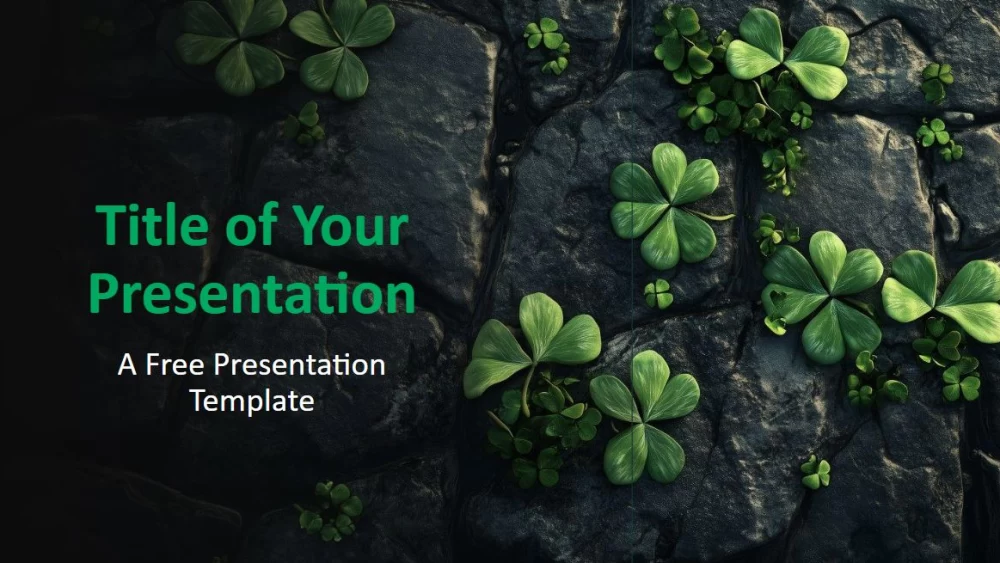


Stentexturer och klöver i intensivt grönt ger den här presentationsmallen ett lugnt och naturligt utseende, medan färgpaletten i mörkgrått och grönt främjar innehållets tydlighet och läsbarhet. Illustrationerna har en enhetlig stil och kombinerar realistiska detaljer med en konstnärlig touch, vilket gör designen idealisk för pedagoger, förespråkare för hållbarhet, affärsproffs, marknadsföringsspecialister, evenemangsarrangörer och motiverande talare. Använd den för miljöämnen, miljövänliga produkter, ämnen kopplade till tillväxt eller presentationer om St. Patrick’s Day. Setet med sju bilder innehåller sex innehållsbilder och en förhandsvisning av stilen, med redigerbar text, flexibla layouter och en platshållare för ett foto på den sista bilden. Anpassa den via bildbakgrunden för att skapa en enhetlig presentation i 16:9-format i PowerPoint eller Google Slides.
Förhandsvisning
Egenskaper
- 6 bilder och en färgpalett
- Enkel att anpassa med bildbakgrunden
- Innehåller platshållare för text och bilder
- Kompatibel med bredbild, PowerPoint och Google Slides
- Enkel att anpassa med bildbakgrunden
- Innehåller platshållare för text och bilder
- Kompatibel med bredbild, PowerPoint och Google Slides
Så laddar du ner mallen Lucky Stone för PowerPoint
1. Bläddra ned på den här sidan till nedladdningssektionen tills du ser knapparna.
2. Klicka på knappen för att ladda ner Lucky Stone som en gratis PowerPoint-mall.
3. En .pptx-fil börjar laddas ner och kan redigeras i PowerPoint.
4. Om vi inte har filen skickar vi dig vidare till den ursprungliga källan.
5. Om typsnitten som används i mallen inte finns på din dator bör du ladda ner och installera dem så att mallen visas korrekt.
Källa: presentationgo.com
2. Klicka på knappen för att ladda ner Lucky Stone som en gratis PowerPoint-mall.
3. En .pptx-fil börjar laddas ner och kan redigeras i PowerPoint.
4. Om vi inte har filen skickar vi dig vidare till den ursprungliga källan.
5. Om typsnitten som används i mallen inte finns på din dator bör du ladda ner och installera dem så att mallen visas korrekt.
Källa: presentationgo.com
Så använder du mallen Lucky Stone i Google Slides
1. Bläddra ned till mallens egenskaper och nedladdningssektionen.
2. Klicka på knappen „Använd Lucky Stone som Google Slides-tema“.
3. Ett nytt fönster öppnas med en större förhandsvisning. Klicka på knappen för att använda mallen.
4. En kopia av dokumentet läggs till i ditt Google Drive-konto och du kan redigera, lägga till eller ta bort bilder.
2. Klicka på knappen „Använd Lucky Stone som Google Slides-tema“.
3. Ett nytt fönster öppnas med en större förhandsvisning. Klicka på knappen för att använda mallen.
4. En kopia av dokumentet läggs till i ditt Google Drive-konto och du kan redigera, lägga till eller ta bort bilder.