


Misty Haven
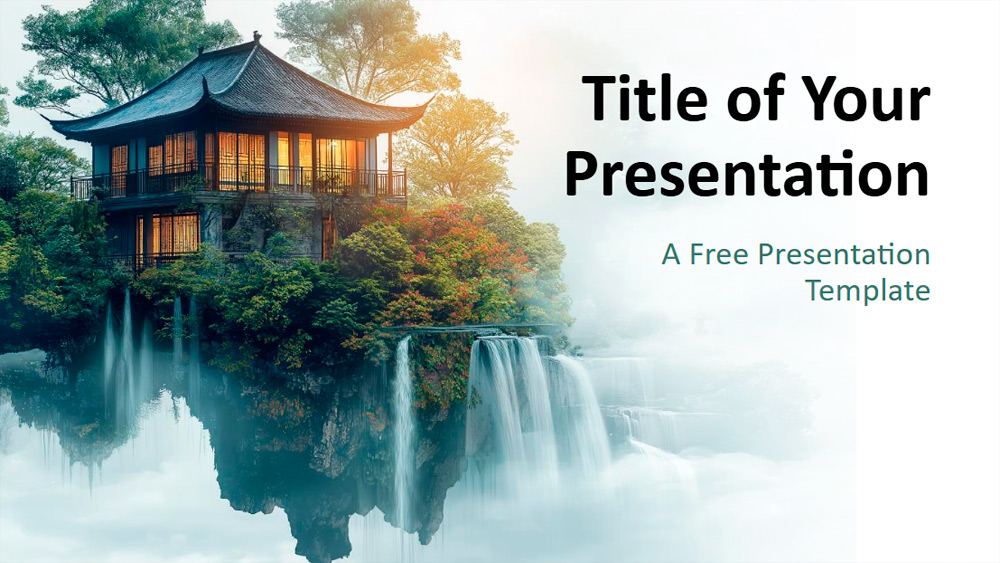


Този шаблон съчетава вдъхновена от есента елегантност със зашеметяващи природни пейзажи, черпейки вдъхновение от облика на традиционните азиатски пагоди, водопадите, буйната растителност и детайлната архитектура. Нежната мъгла, топлата светлина и комбинацията от изумрудено и златисто придават изискано и въздействащо излъчване. Той е идеален за преподаватели, бизнес потребители и организатори на събития и е подходящ за теми като азиатската култура, осъзнатостта, екологичните инициативи или творческите портфолиа, например в областта на архитектурата и фотографията. Текстът и изображенията се променят лесно, така че слайдовете могат да бъдат адаптирани към различни нужди. Комплектът включва шест добре проектирани слайда, както и допълнителен слайд за цветовата палитра и типографията. Създаден в шаблона за слайдове, той предлага също текстови полета, контейнер за изображение с благодарност и панорамен формат 16:9, съвместим с PowerPoint и Google Slides.
преглед
характеристики
- 6 слайда плюс един слайд с цветова палитра.
- Лесен за редактиране чрез главния шаблон.
- Включва контейнери за текст и изображения.
- Панорамен формат.
- За PowerPoint и Google Slides.
- Лесен за редактиране чрез главния шаблон.
- Включва контейнери за текст и изображения.
- Панорамен формат.
- За PowerPoint и Google Slides.
Как да изтеглите шаблона Misty Haven за PowerPoint
1. На тази страница превъртете до секцията за изтегляне, докато видите бутоните.
2. Натиснете бутона за изтегляне на Misty Haven като безплатен PowerPoint шаблон.
3. Ще започне изтеглянето на .pptx файл, който можете да редактирате в PowerPoint.
4. Ако файлът не се съхранява при нас, ще бъдете насочени към оригиналния източник.
5. Ако използваните шрифтове не са инсталирани на компютъра ви, изтеглете и инсталирайте ги, за да се визуализира шаблонът правилно.
източник: presentationgo.com
2. Натиснете бутона за изтегляне на Misty Haven като безплатен PowerPoint шаблон.
3. Ще започне изтеглянето на .pptx файл, който можете да редактирате в PowerPoint.
4. Ако файлът не се съхранява при нас, ще бъдете насочени към оригиналния източник.
5. Ако използваните шрифтове не са инсталирани на компютъра ви, изтеглете и инсталирайте ги, за да се визуализира шаблонът правилно.
източник: presentationgo.com
Как да използвате шаблона Misty Haven в Google Slides
1. Превъртете до секцията с характеристиките и изтеглянията.
2. Натиснете бутона „Използвай Misty Haven като тема за Google Slides“.
3. Ще се отвори нов прозорец с по-голям преглед. Натиснете бутона за използване на шаблона.
4. Копие ще бъде добавено към вашия Google Drive и ще можете да редактирате, добавяте или изтривате слайдове.
2. Натиснете бутона „Използвай Misty Haven като тема за Google Slides“.
3. Ще се отвори нов прозорец с по-голям преглед. Натиснете бутона за използване на шаблона.
4. Копие ще бъде добавено към вашия Google Drive и ще можете да редактирате, добавяте или изтривате слайдове.