


Misty Haven
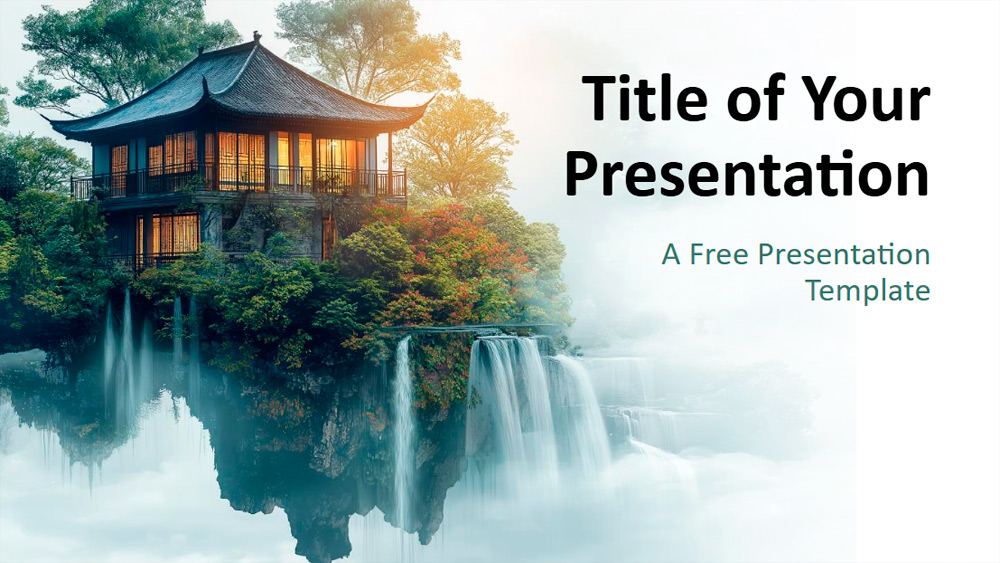


Tato šablona kombinuje eleganci inspirovanou podzimem s působivou přírodní krajinou a čerpá inspiraci z podoby tradičních asijských pagod, vodopádů, bujné vegetace a detailní architektury. Jemná mlha, teplé světlo a kombinace smaragdové a zlaté barvy jí dodávají vytříbený a evokativní vzhled. Je ideální pro pedagogy, firemní uživatele a organizátory akcí a skvěle se hodí pro témata, jako je asijská kultura, mindfulness, ekologické iniciativy nebo kreativní portfolia, například z oblasti architektury a fotografie. Text i obrázky lze snadno měnit, takže snímky lze přizpůsobit různým potřebám. Sada obsahuje šest dobře navržených snímků a jeden snímek navíc s barevnou paletou a typografií. Je vytvořena v šabloně snímků a nabízí také textová pole, zástupný symbol pro obrázek s poděkováním a širokoúhlý formát 16:9 kompatibilní s PowerPointem a Google Slides.
Náhled
Vlastnosti
- 6 snímků plus jeden snímek s barevnou paletou.
- Snadná úprava pomocí předlohy snímků.
- Obsahuje zástupné symboly pro text a obrázky.
- Širokoúhlý formát.
- Pro PowerPoint a Google Slides.
- Snadná úprava pomocí předlohy snímků.
- Obsahuje zástupné symboly pro text a obrázky.
- Širokoúhlý formát.
- Pro PowerPoint a Google Slides.
Jak stáhnout šablonu Misty Haven pro PowerPoint
1. Na této stránce přejděte dolů k sekci pro stažení, dokud neuvidíte tlačítka.
2. Klikněte na tlačítko pro stažení Misty Haven jako bezplatné PowerPoint šablony.
3. Začne se stahovat soubor .pptx, který můžete upravit v PowerPointu.
4. Pokud soubor nemáme uložený, přesměrujeme vás na původní zdroj.
5. Pokud v počítači nemáte použité fonty, stáhněte a nainstalujte je, aby se šablona zobrazila správně.
Zdroj: presentationgo.com
2. Klikněte na tlačítko pro stažení Misty Haven jako bezplatné PowerPoint šablony.
3. Začne se stahovat soubor .pptx, který můžete upravit v PowerPointu.
4. Pokud soubor nemáme uložený, přesměrujeme vás na původní zdroj.
5. Pokud v počítači nemáte použité fonty, stáhněte a nainstalujte je, aby se šablona zobrazila správně.
Zdroj: presentationgo.com
Jak použít šablonu Misty Haven v Google Slides
1. Přejděte dolů k vlastnostem šablony a sekci pro stažení.
2. Klikněte na tlačítko „Použít Misty Haven jako motiv Google Slides“.
3. Otevře se nové okno s větším náhledem. Klikněte na tlačítko pro použití šablony.
4. Do vašeho Google Drive se přidá kopie dokumentu a budete moci snímky upravovat, přidávat nebo mazat.
2. Klikněte na tlačítko „Použít Misty Haven jako motiv Google Slides“.
3. Otevře se nové okno s větším náhledem. Klikněte na tlačítko pro použití šablony.
4. Do vašeho Google Drive se přidá kopie dokumentu a budete moci snímky upravovat, přidávat nebo mazat.