


Misty Haven
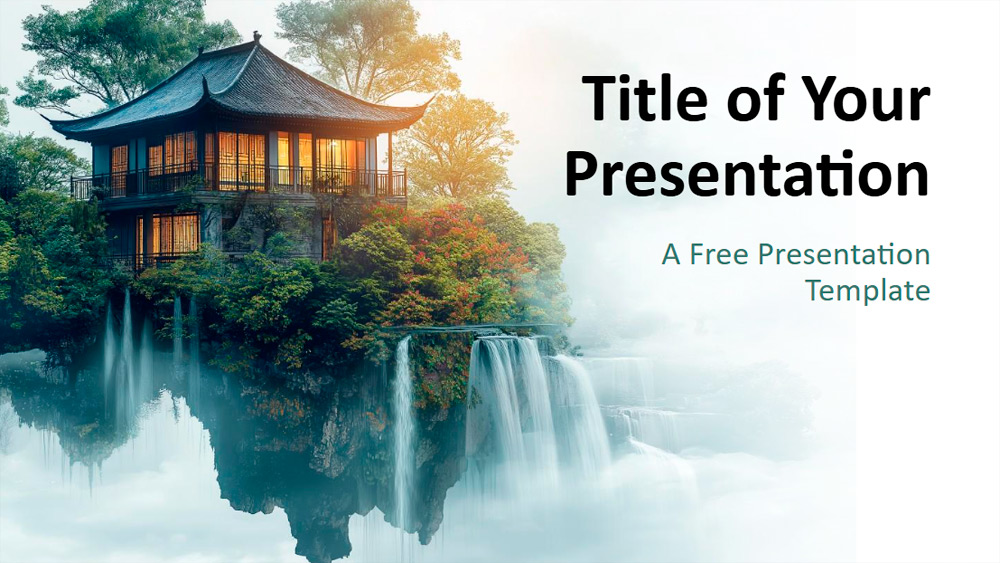


Ten szablon łączy jesienną elegancję z zachwycającymi, naturalnymi krajobrazami, czerpiąc inspirację z tradycyjnych azjatyckich pagód, wodospadów, bujnej roślinności i misternej architektury. Delikatna mgiełka, ciepłe światło i szmaragdowo-złota kolorystyka nadają mu wyrafinowany i sugestywny charakter. Idealny dla nauczycieli, użytkowników biznesowych i organizatorów wydarzeń, doskonale sprawdza się w takich tematach jak kultura azjatycka, uważność, inicjatywy proekologiczne lub kreatywne portfolio, w tym dotyczące architektury i fotografii. Tekst i obrazy można łatwo dostosować, co pozwala na dostosowanie slajdów do różnych potrzeb. Zestaw zawiera sześć pięknie zaprojektowanych slajdów oraz dodatkowy slajd z paletą kolorów i typografią. Stworzony przy użyciu szablonu slajdu, oferuje również pola tekstowe, miejsce na obrazek z podziękowaniem oraz panoramiczny układ 16:9, kompatybilny z PowerPoint i Prezentacjami Google.
Podgląd
Cechy charakterystyczne
- 6 slajdów plus slajd z paletą kolorów.
- Łatwa edycja dzięki szablonowi głównemu.
- Zawiera miejsca na tekst i obrazy.
- Format panoramiczny.
- Dotyczy programów PowerPoint i Google Slides.
- Łatwa edycja dzięki szablonowi głównemu.
- Zawiera miejsca na tekst i obrazy.
- Format panoramiczny.
- Dotyczy programów PowerPoint i Google Slides.
Jak pobrać szablon Misty Haven do Powerpointa
1. Na tej samej stronie, przewiń w dół do bloku pobierania, aż zobaczysz przyciski.
2. Kliknij na przycisk poniżej funkcji prezentacji, który mówi 'Pobierz Misty Haven jako darmowy szablon PowerPoint'.
3. Po wykonaniu tych czynności rozpocznie się pobieranie pliku .pptx, który można edytować w programie PowerPoint.
4. Jeśli nie mamy pliku Powerpoint, przekierujemy Cię do oryginalnego źródła, abyś mógł go pobrać.
5. Jeśli czcionki użyte w szablonie nie znajdują się na Twoim komputerze, powinieneś je pobrać i zainstalować, aby szablon wyświetlał się poprawnie. Czcionki można znaleźć w oryginalnym linku do czcionek.
Źródło:: presentationgo.com
2. Kliknij na przycisk poniżej funkcji prezentacji, który mówi 'Pobierz Misty Haven jako darmowy szablon PowerPoint'.
3. Po wykonaniu tych czynności rozpocznie się pobieranie pliku .pptx, który można edytować w programie PowerPoint.
4. Jeśli nie mamy pliku Powerpoint, przekierujemy Cię do oryginalnego źródła, abyś mógł go pobrać.
5. Jeśli czcionki użyte w szablonie nie znajdują się na Twoim komputerze, powinieneś je pobrać i zainstalować, aby szablon wyświetlał się poprawnie. Czcionki można znaleźć w oryginalnym linku do czcionek.
Źródło:: presentationgo.com
Jak pobrać szablon Misty Haven w Google Slides
1. Podobnie jak w przypadku wersji Powerpoint, przewiń w dół, aż do dolnej części właściwości szablonu.
2. Możesz teraz kliknąć na przycisk z napisem 'Użyj Misty Haven jako motywu Google Slides'.
3. Zostanie otwarte nowe okno z większym podglądem. Jeśli chcesz użyć szablonu, kliknij przycisk Użyj szablonu w prawym górnym rogu.
4. Kopia dokumentu zostanie dodana do Twojego konta Google Drive i będziesz mógł edytować, dodawać i usuwać slajdy.
2. Możesz teraz kliknąć na przycisk z napisem 'Użyj Misty Haven jako motywu Google Slides'.
3. Zostanie otwarte nowe okno z większym podglądem. Jeśli chcesz użyć szablonu, kliknij przycisk Użyj szablonu w prawym górnym rogu.
4. Kopia dokumentu zostanie dodana do Twojego konta Google Drive i będziesz mógł edytować, dodawać i usuwać slajdy.