


Misty Haven
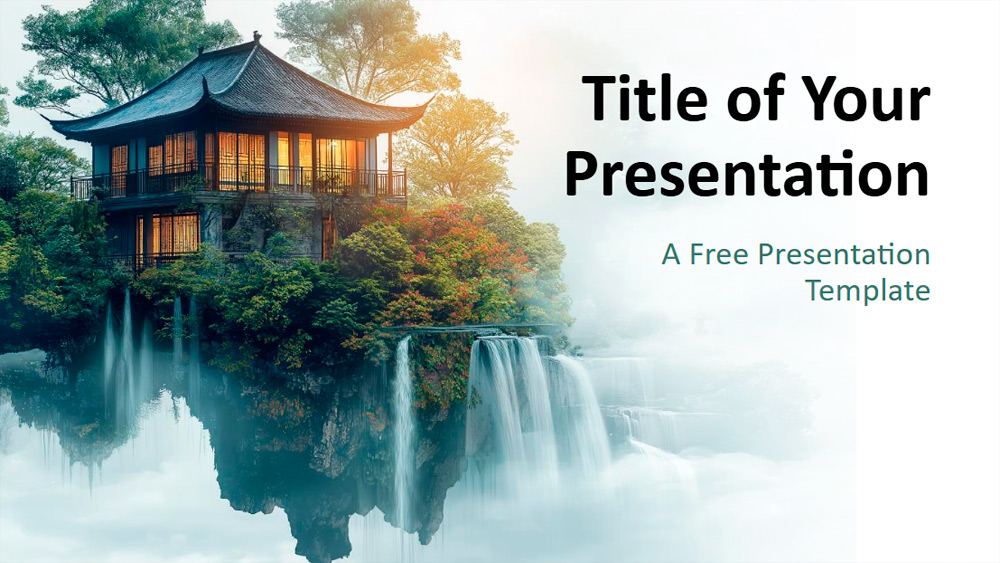


Táto šablóna kombinuje eleganciu inšpirovanú jeseňou s pôsobivou prírodnou krajinou a čerpá inšpiráciu zo vzhľadu tradičných ázijských pagod, vodopádov, bujnej vegetácie a detailnej architektúry. Jemná hmla, teplé svetlo a kombinácia smaragdovej a zlatej jej dodávajú rafinovaný a pôsobivý vzhľad. Je ideálna pre pedagógov, firemných používateľov a organizátorov podujatí a skvele sa hodí na témy, ako sú ázijská kultúra, mindfulness, environmentálne iniciatívy alebo kreatívne portfóliá, napríklad z oblasti architektúry a fotografie. Text a obrázky sa dajú ľahko meniť, takže snímky možno prispôsobiť rôznym potrebám. Súbor obsahuje šesť dobre navrhnutých snímok a jednu snímku navyše s farebnou paletou a typografiou. Je vytvorený v šablóne snímok a ponúka aj textové polia, zástupný symbol pre ďakovný obrázok a širokouhlý formát 16:9 kompatibilný s PowerPointom a Google Slides.
Náhľad
Vlastnosti
- 6 snímok a jedna snímka s farebnou paletou.
- Jednoduchá úprava pomocou predlohy snímok.
- Obsahuje zástupné symboly pre text a obrázky.
- Širokouhlý formát.
- Pre PowerPoint a Google Slides.
- Jednoduchá úprava pomocou predlohy snímok.
- Obsahuje zástupné symboly pre text a obrázky.
- Širokouhlý formát.
- Pre PowerPoint a Google Slides.
Ako stiahnuť šablónu Misty Haven pre PowerPoint
1. Na tejto stránke prejdite nadol k sekcii na stiahnutie, kým neuvidíte tlačidlá.
2. Kliknite na tlačidlo a stiahnite si Misty Haven ako bezplatnú PowerPoint šablónu.
3. Začne sa sťahovať súbor .pptx, ktorý môžete upraviť v PowerPointe.
4. Ak súbor nehostujeme, presmerujeme vás na pôvodný zdroj.
5. Ak v počítači nemáte písma použité v šablóne, stiahnite a nainštalujte ich, aby sa šablóna zobrazila správne.
Zdroj: presentationgo.com
2. Kliknite na tlačidlo a stiahnite si Misty Haven ako bezplatnú PowerPoint šablónu.
3. Začne sa sťahovať súbor .pptx, ktorý môžete upraviť v PowerPointe.
4. Ak súbor nehostujeme, presmerujeme vás na pôvodný zdroj.
5. Ak v počítači nemáte písma použité v šablóne, stiahnite a nainštalujte ich, aby sa šablóna zobrazila správne.
Zdroj: presentationgo.com
Ako používať šablónu Misty Haven v Google Slides
1. Prejdite nadol k vlastnostiam šablóny a sekcii na stiahnutie.
2. Kliknite na tlačidlo „Použiť Misty Haven ako tému Google Slides“.
3. Otvorí sa nové okno s väčším náhľadom. Kliknite na tlačidlo na použitie šablóny.
4. Kópia dokumentu sa pridá do vášho účtu Google Drive a budete môcť snímky upravovať, pridávať alebo odstraňovať.
2. Kliknite na tlačidlo „Použiť Misty Haven ako tému Google Slides“.
3. Otvorí sa nové okno s väčším náhľadom. Kliknite na tlačidlo na použitie šablóny.
4. Kópia dokumentu sa pridá do vášho účtu Google Drive a budete môcť snímky upravovať, pridávať alebo odstraňovať.