


Misty Haven
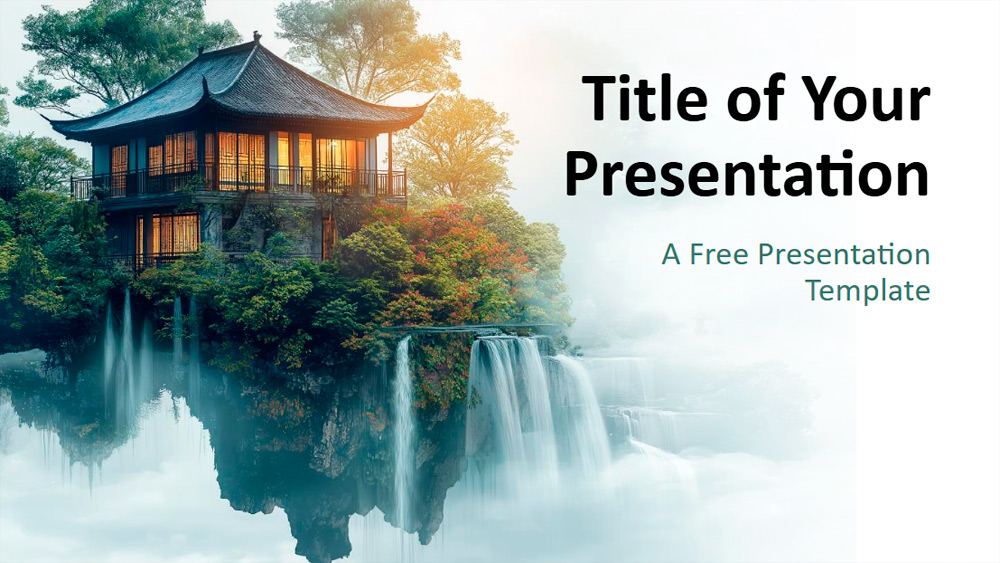


Acest șablon combină eleganța inspirată de toamnă cu peisaje naturale impresionante, inspirându-se din aspectul pagodelor asiatice tradiționale, al cascadelor, al vegetației luxuriante și al arhitecturii detaliate. Ceața delicată, lumina caldă și combinația de smarald și auriu îi conferă un aer rafinat și evocator. Este ideal pentru cadre didactice, utilizatori din mediul de afaceri și organizatori de evenimente și este perfect pentru teme precum cultura asiatică, mindfulness, inițiativele de mediu sau portofolii creative, cum ar fi cele de arhitectură și fotografie. Textul și imaginile sunt ușor de schimbat, astfel încât diapozitivele pot fi adaptate la diferite nevoi. Setul include șase diapozitive bine concepute, precum și un diapozitiv suplimentar pentru paleta de culori și tipografie. Creat în șablonul de diapozitive, acesta oferă și casete de text, un substituent pentru o imagine de mulțumire și un format panoramic 16:9 compatibil cu PowerPoint și Google Slides.
Previzualizare
Caracteristici
- 6 diapozitive, plus un diapozitiv cu paleta de culori.
- Ușor de editat cu ajutorul diapozitivului coordonator.
- Include substituenți pentru text și imagini.
- Format panoramic.
- Pentru PowerPoint și Google Slides.
- Ușor de editat cu ajutorul diapozitivului coordonator.
- Include substituenți pentru text și imagini.
- Format panoramic.
- Pentru PowerPoint și Google Slides.
Cum să descarci șablonul Misty Haven pentru PowerPoint
1. Pe această pagină, derulează până la secțiunea de descărcare, unde apar butoanele.
2. Apasă butonul pentru a descărca Misty Haven ca șablon PowerPoint gratuit.
3. Va începe descărcarea unui fișier .pptx pe care îl poți edita în PowerPoint.
4. Dacă nu găzduim fișierul, te vom direcționa către sursa originală.
5. Dacă fonturile folosite în șablon nu sunt instalate pe computerul tău, descarcă-le și instalează-le pentru ca șablonul să se afișeze corect.
Sursă: presentationgo.com
2. Apasă butonul pentru a descărca Misty Haven ca șablon PowerPoint gratuit.
3. Va începe descărcarea unui fișier .pptx pe care îl poți edita în PowerPoint.
4. Dacă nu găzduim fișierul, te vom direcționa către sursa originală.
5. Dacă fonturile folosite în șablon nu sunt instalate pe computerul tău, descarcă-le și instalează-le pentru ca șablonul să se afișeze corect.
Sursă: presentationgo.com
Cum să folosești șablonul Misty Haven în Google Slides
1. Derulează până la caracteristicile șablonului și secțiunea de descărcare.
2. Apasă butonul „Folosește Misty Haven ca temă Google Slides“.
3. Se va deschide o fereastră nouă cu o previzualizare mai mare. Apasă butonul pentru utilizarea șablonului.
4. O copie a documentului va fi adăugată în contul tău Google Drive și vei putea edita, adăuga sau șterge diapozitive.
2. Apasă butonul „Folosește Misty Haven ca temă Google Slides“.
3. Se va deschide o fereastră nouă cu o previzualizare mai mare. Apasă butonul pentru utilizarea șablonului.
4. O copie a documentului va fi adăugată în contul tău Google Drive și vei putea edita, adăuga sau șterge diapozitive.