


Misty Haven
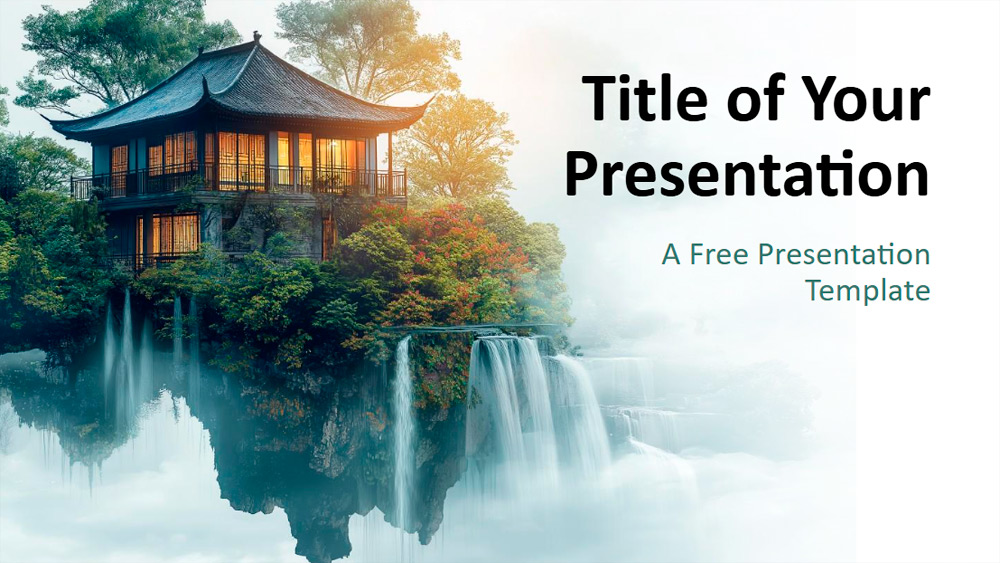


Ta predloga združuje eleganco, navdihnjeno z jesenjo, z osupljivimi naravnimi krajinami ter črpa navdih iz videza tradicionalnih azijskih pagod, slapov, bujnega rastlinstva in podrobno izdelane arhitekture. Nežna meglica, topla svetloba ter kombinacija smaragdne in zlate ji dajejo prefinjen in evocirajoč videz. Idealna je za izobraževalce, poslovne uporabnike in organizatorje dogodkov ter popolna za teme, kot so azijska kultura, čuječnost, okoljske pobude ali ustvarjalni portfelji, na primer s področja arhitekture in fotografije. Besedilo in slike je mogoče preprosto spreminjati, zato je diapozitive mogoče prilagoditi različnim potrebam. Komplet vključuje šest dobro oblikovanih diapozitivov in dodaten diapozitiv za barvno paleto in tipografijo. Ustvarjen je v predlogi diapozitivov ter vključuje tudi besedilna polja, označbo mesta za zahvalno sliko in širokozaslonsko postavitev 16:9, združljivo s PowerPointom in Google Slides.
Predogled
Lastnosti
- 6 diapozitivov in en diapozitiv z barvno paleto.
- Preprosto urejanje z matrico diapozitivov.
- Vključuje označbe mest za besedilo in slike.
- Širokozaslonski format.
- Za PowerPoint in Google Slides.
- Preprosto urejanje z matrico diapozitivov.
- Vključuje označbe mest za besedilo in slike.
- Širokozaslonski format.
- Za PowerPoint in Google Slides.
Kako prenesti predlogo Misty Haven za PowerPoint
1. Na tej strani se pomaknite do razdelka za prenos, dokler ne vidite gumbov.
2. Kliknite gumb za prenos predloge Misty Haven kot brezplačne PowerPoint predloge.
3. Začel se bo prenos datoteke .pptx, ki jo lahko urejate v PowerPointu.
4. Če datoteke ne gostimo, vas bomo preusmerili na izvorni vir.
5. Če pisave, uporabljene v predlogi, niso nameščene v vašem računalniku, jih prenesite in namestite za pravilen prikaz predloge.
Vir: presentationgo.com
2. Kliknite gumb za prenos predloge Misty Haven kot brezplačne PowerPoint predloge.
3. Začel se bo prenos datoteke .pptx, ki jo lahko urejate v PowerPointu.
4. Če datoteke ne gostimo, vas bomo preusmerili na izvorni vir.
5. Če pisave, uporabljene v predlogi, niso nameščene v vašem računalniku, jih prenesite in namestite za pravilen prikaz predloge.
Vir: presentationgo.com
Kako uporabiti predlogo Misty Haven v Google Slides
1. Pomaknite se do lastnosti predloge in razdelka za prenos.
2. Kliknite gumb „Uporabi Misty Haven kot temo Google Slides“.
3. Odprlo se bo novo okno z večjim predogledom. Kliknite gumb za uporabo predloge.
4. Kopija dokumenta bo dodana v vaš račun Google Drive in diapozitive boste lahko urejali, dodajali ali brisali.
2. Kliknite gumb „Uporabi Misty Haven kot temo Google Slides“.
3. Odprlo se bo novo okno z večjim predogledom. Kliknite gumb za uporabo predloge.
4. Kopija dokumenta bo dodana v vaš račun Google Drive in diapozitive boste lahko urejali, dodajali ali brisali.