


Garden Bloom
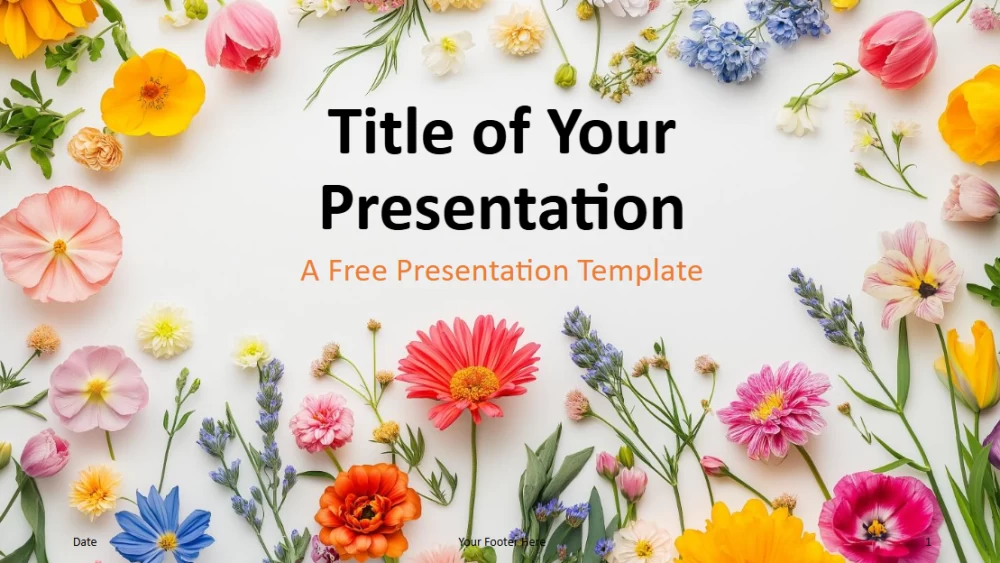


Šablona „Spring Garden“ kombinuje květiny v zářivých barvách s čistým bílým pozadím a vytváří svěží a elegantní vzhled. Jemné pastelové tóny a teplé odstíny navozují klidnou atmosféru, zatímco jednotné rozvržení zajišťuje, že váš obsah bude přehledný a dobře čitelný. Použijte ji pro výuku, témata zaměřená na wellness, marketing, akce nebo portfolia svatební, floristické a designové tvorby. Snímky lze snadno upravit v PowerPointu nebo Google Slides změnou textu, obrázků a barev. Šablona obsahuje šest snímků a další stránku s barevnou paletou a typografií. Je vytvořena pomocí předlohy snímků, která usnadňuje úpravy, a nabízí také zástupné symboly pro text a oblast pro obrázek na posledním snímku pro kontaktní údaje.
Náhled
Vlastnosti
- 6 snímků a barevná paleta
- Snadná úprava pomocí předlohy snímků
- Obsahuje zástupné symboly pro text a obrázky
- Širokoúhlý formát
- Kompatibilní s PowerPointem a Google Slides
Jak stáhnout šablonu Garden Bloom pro PowerPoint
1. Na této stránce přejděte dolů k sekci pro stažení, dokud neuvidíte tlačítka.
2. Klikněte na tlačítko pro stažení Garden Bloom jako bezplatné PowerPoint šablony.
3. Začne se stahovat soubor .pptx, který můžete upravit v PowerPointu.
4. Pokud soubor nemáme uložený, přesměrujeme vás na původní zdroj.
5. Pokud v počítači nemáte použité fonty, stáhněte a nainstalujte je, aby se šablona zobrazila správně.
Zdroj: presentationgo.com
Jak použít šablonu Garden Bloom v Google Slides
1. Přejděte dolů k vlastnostem šablony a sekci pro stažení.
2. Klikněte na tlačítko „Použít Garden Bloom jako motiv Google Slides“.
3. Otevře se nové okno s větším náhledem. Klikněte na tlačítko pro použití šablony.
4. Do vašeho Google Drive se přidá kopie dokumentu a budete moci snímky upravovat, přidávat nebo mazat.