


Garden Bloom
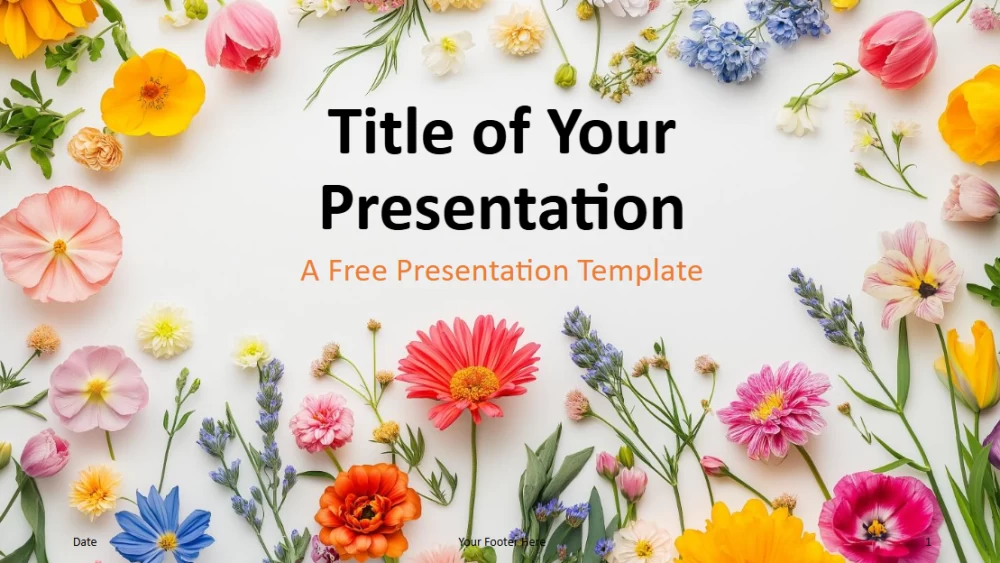


Šablone „Spring Garden“ ryškiaspalvės gėlės derinamos su švariu baltu fonu, sukuriant gaivią ir elegantišką išvaizdą. Švelnūs pasteliniai tonai ir šilti atspalviai kuria ramią atmosferą, o nuoseklus išdėstymas užtikrina, kad turinys būtų aiškus ir įskaitomas. Naudokite jį pamokoms, gerovės temoms, rinkodarai, renginiams arba vestuvių, floristikos ir dizaino darbų aplankams. Skaidres lengva pritaikyti „PowerPoint“ arba „Google Slides“ keičiant tekstą, vaizdus ir spalvas. Šablone yra šešios skaidrės ir papildomas puslapis, kuriame pateikiama jo spalvų paletė ir tipografija. Kad būtų lengviau redaguoti, jis sukurtas naudojant skaidrių ruošinį; jame taip pat yra teksto vietaženkliai ir vaizdo sritis paskutinėje skaidrėje kontaktinei informacijai.
Peržiūra
Savybės
- 6 skaidrės ir spalvų paletė
- Lengva redaguoti naudojant skaidrių ruošinį
- Yra teksto ir vaizdų vietaženklių
- Plačiaekranis formatas
- Suderinamas su „PowerPoint“ ir „Google Slides“
Kaip atsisiųsti Garden Bloom šabloną PowerPoint
1. Šiame puslapyje slinkite iki atsisiuntimo skilties, kol pamatysite mygtukus.
2. Spustelėkite mygtuką ir atsisiųskite Garden Bloom kaip nemokamą PowerPoint šabloną.
3. Bus pradėtas .pptx failo atsisiuntimas, kurį galėsite redaguoti PowerPoint programoje.
4. Jei failo nesaugome, nukreipsime jus į pradinį šaltinį.
5. Jei šablone naudojamų šriftų nėra jūsų kompiuteryje, atsisiųskite ir įdiekite juos, kad šablonas būtų rodomas teisingai.
šaltinis: presentationgo.com
Kaip naudoti Garden Bloom šabloną Google Slides
1. Slinkite iki šablono savybių ir atsisiuntimo skilties.
2. Spustelėkite mygtuką „Naudoti Garden Bloom kaip Google Slides temą“.
3. Atsidarys naujas langas su didesne peržiūra. Spustelėkite šablono naudojimo mygtuką.
4. Dokumento kopija bus pridėta prie jūsų Google Drive paskyros ir galėsite redaguoti, pridėti ar šalinti skaidres.