


Garden Bloom
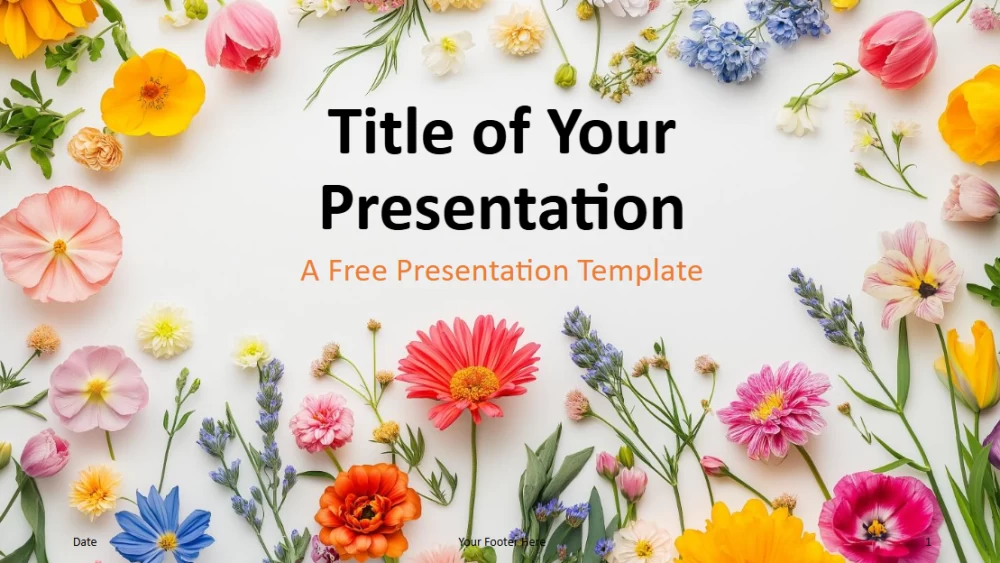


Il modello “Spring Garden” abbina fiori dai colori vivaci a uno sfondo bianco pulito per creare un look fresco ed elegante. Le tenui tonalità pastello e le sfumature calde creano un’atmosfera tranquilla, mentre i layout uniformi assicurano che i contenuti siano chiari e leggibili. Usalo per lezioni, temi legati al benessere, marketing, eventi o portfolio dedicati a matrimoni, floristica e design. Le diapositive si possono personalizzare facilmente in PowerPoint o Google Slides modificando il testo, le immagini e i colori. Il modello include sei diapositive e una pagina aggiuntiva che mostra la sua palette di colori e la tipografia. Creato con il modello diapositiva per facilitare le modifiche, offre anche segnaposto per il testo e un’area immagine nell’ultima diapositiva per i dati di contatto.
Anteprima
Caratteristiche
- 6 diapositive più una palette di colori
- Facile da modificare con il modello diapositiva
- Include segnaposto per testo e immagini
- Formato panoramico
- Compatibile con PowerPoint e Google Slides
Come scaricare il modello Garden Bloom per Powerpoint
1. In questa stessa pagina, scorri verso il basso fino al blocco di download finché non vedi i pulsanti.
2. Clicca sul pulsante sotto le caratteristiche della presentazione che dice 'Scarica Garden Bloom come modello di PowerPoint gratuito'.
3. Una volta fatto questo, inizierà a scaricare un file .pptx che potrete modificare in PowerPoint.
4. Se non abbiamo il file powerpoint vi indirizzeremo alla fonte originale in modo che possiate scaricarlo.
5. Se i font utilizzati nel modello non sono presenti sul tuo computer, dovresti scaricarli e installarli affinché il modello venga visualizzato correttamente. Puoi trovare i font nel link del font originale.
Fonte: presentationgo.com
Come scaricare il modello Garden Bloom in Google Slides
1. Proprio come la versione powerpoint, scorri verso il basso fino al fondo delle caratteristiche del modello.
2. Ora puoi cliccare sul pulsante che dice 'Use Garden Bloom as a Google Slides theme'.
3. Si aprirà una nuova finestra con un'anteprima più grande. Se vuoi usare il modello, clicca sul pulsante Usa modello in alto a destra.
4. Una copia del documento sarà aggiunta al tuo account Google Drive e sarai in grado di modificare, aggiungere o eliminare diapositive.