


Garden Bloom
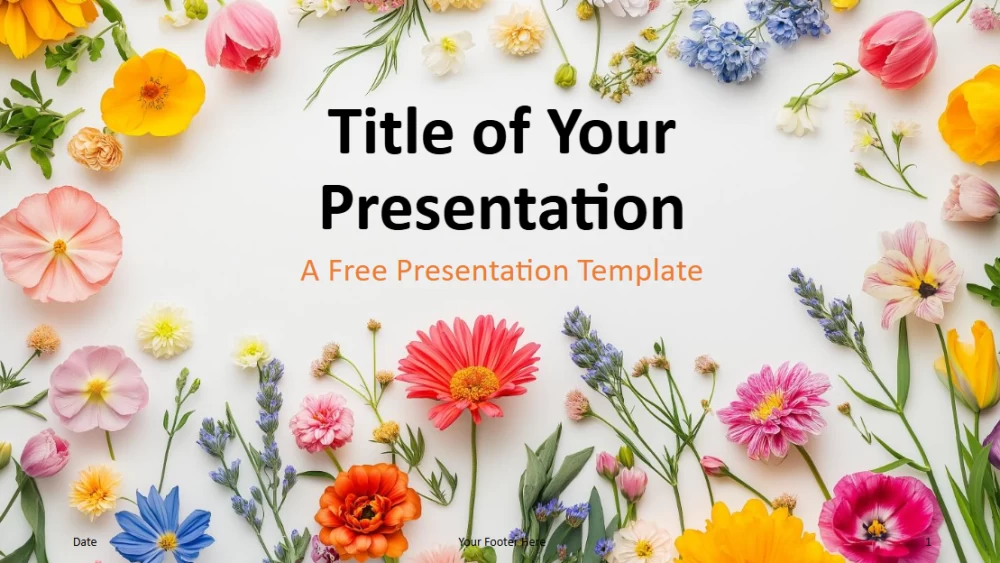


La plantilla «Spring Garden» combina flores de colores vivos con un fondo blanco limpio para crear un aspecto fresco y elegante. Los suaves tonos pastel y los matices cálidos crean un ambiente tranquilo, mientras que los diseños uniformes garantizan que tu contenido sea claro y legible. Úsala para clases, temas de bienestar, marketing, eventos o portafolios de bodas, floristería y diseño. Las diapositivas se pueden personalizar fácilmente en PowerPoint o Google Slides cambiando el texto, las imágenes y los colores. La plantilla incluye seis diapositivas y una página adicional en la que se muestra su paleta de colores y tipografía. Creada con la plantilla maestra de diapositivas para facilitar la edición, también ofrece marcadores de posición para el texto y un área de imagen en la última diapositiva para los datos de contacto.
Vista previa
Características
- 6 diapositivas más una paleta de colores
- Fácil de editar con la plantilla maestra
- Incluye marcadores de posición para texto e imágenes
- Formato panorámico
- Compatible con PowerPoint y Google Slides
Como descargar la plantilla Garden Bloom para Powerpoint
1. En esta misma página, desplázate hasta el bloque de descargas hasta que veas los botones.
2. Haz clic en el botón situado debajo de las características de la presentación que pone 'Descargar Garden Bloom como plantilla PowerPoint Gratis'.
3. Una vez hecho empezará la descarga de un archivo .pptx que podrás editar en PowerPoint.
4. Si no tenemos el archivo powerpoint te dirigiremos a la fuente original para que lo puedas descargar.
5. Si las fuentes que se usan en la plantilla no están en tu ordenador, deberías descargarlas e instalarlas para que la plantilla se vea correctamente. Podrás encontrar las tipografias en el enlace de la fuente original.
Fuente: presentationgo.com
Como usar la plantilla Garden Bloom en Google Slides
1. Al igual que la versión powerpoint, desplázate hasta la parte inferior de las características de la plantilla.
2. Ya puedes clicar en el botón que pone 'Usar Garden Bloom como tema de Google Slides'.
3. Seguidamente se abrirá una nueva ventana con una vista previa más grande. Si quires usar la plantilla, haz clic en el botón Usar plantilla en la esquina superior derecha.
4. Se agregará una copia del documento a tu cuenta de Google Drive y ya podrás editar, agregar o eliminar diapositivas.