


Garden Bloom
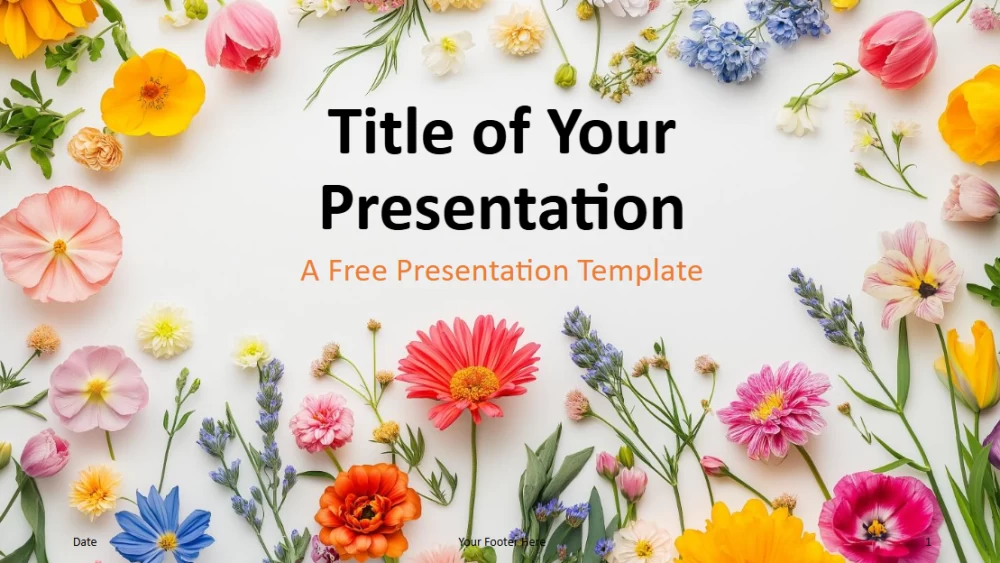


Šablóna „Spring Garden“ kombinuje kvety v žiarivých farbách s čistým bielym pozadím a vytvára svieži a elegantný vzhľad. Jemné pastelové tóny a teplé odtiene navodzujú pokojnú atmosféru, zatiaľ čo jednotné rozloženie zaisťuje, že váš obsah bude jasný a dobre čitateľný. Použite ju na vyučovanie, témy zamerané na wellness, marketing, podujatia alebo portfóliá svadobnej, floristickej a dizajnérskej tvorby. Snímky sa dajú jednoducho prispôsobiť v PowerPointe alebo Google Slides zmenou textu, obrázkov a farieb. Šablóna obsahuje šesť snímok a ďalšiu stránku, ktorá zobrazuje jej farebnú paletu a typografiu. Je vytvorená pomocou predlohy snímok na jednoduchšie úpravy a ponúka aj zástupné symboly pre text a oblasť na obrázok na poslednej snímke určenú pre kontaktné údaje.
Náhľad
Vlastnosti
- 6 snímok a farebná paleta
- Jednoduchá úprava pomocou predlohy snímok
- Obsahuje zástupné symboly pre text a obrázky
- Širokouhlý formát
- Kompatibilná s PowerPointom a Google Slides
Ako stiahnuť šablónu Garden Bloom pre PowerPoint
1. Na tejto stránke prejdite nadol k sekcii na stiahnutie, kým neuvidíte tlačidlá.
2. Kliknite na tlačidlo a stiahnite si Garden Bloom ako bezplatnú PowerPoint šablónu.
3. Začne sa sťahovať súbor .pptx, ktorý môžete upraviť v PowerPointe.
4. Ak súbor nehostujeme, presmerujeme vás na pôvodný zdroj.
5. Ak v počítači nemáte písma použité v šablóne, stiahnite a nainštalujte ich, aby sa šablóna zobrazila správne.
Zdroj: presentationgo.com
Ako používať šablónu Garden Bloom v Google Slides
1. Prejdite nadol k vlastnostiam šablóny a sekcii na stiahnutie.
2. Kliknite na tlačidlo „Použiť Garden Bloom ako tému Google Slides“.
3. Otvorí sa nové okno s väčším náhľadom. Kliknite na tlačidlo na použitie šablóny.
4. Kópia dokumentu sa pridá do vášho účtu Google Drive a budete môcť snímky upravovať, pridávať alebo odstraňovať.