


Garden Bloom
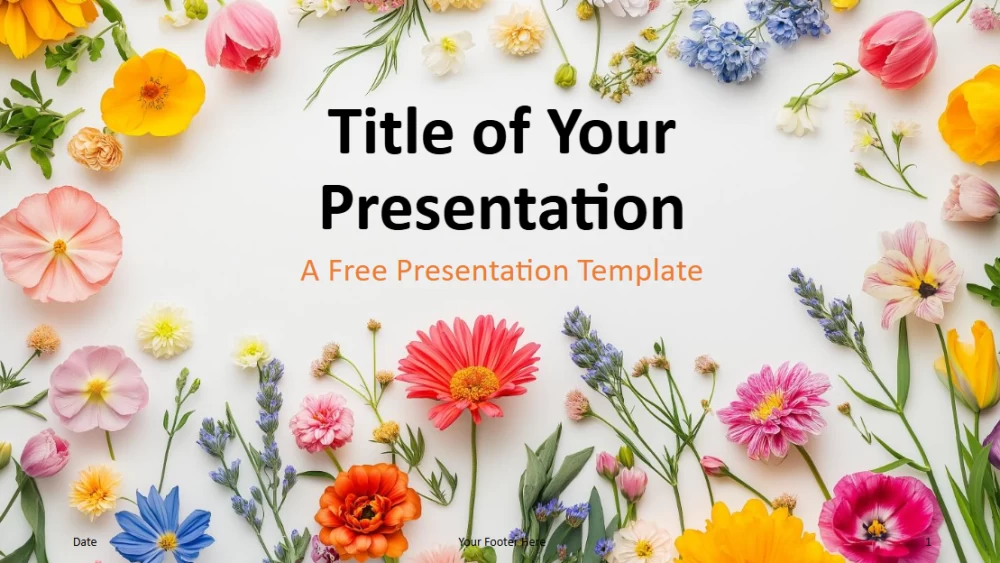


Șablonul „Spring Garden” combină flori în culori vii cu un fundal alb curat pentru a crea un aspect proaspăt și elegant. Tonurile pastelate delicate și nuanțele calde creează o atmosferă liniștită, iar aspectele uniforme asigură claritatea și lizibilitatea conținutului. Folosește-l pentru cursuri, teme despre starea de bine, marketing, evenimente sau portofolii de nunți, floristică și design. Diapozitivele se pot personaliza cu ușurință în PowerPoint sau Google Slides prin schimbarea textului, imaginilor și culorilor. Șablonul include șase diapozitive și o pagină suplimentară care prezintă paleta de culori și tipografia sa. Creat cu ajutorul șablonului principal de diapozitive pentru a facilita editarea, acesta oferă și substituenți pentru text și o zonă pentru imagine pe ultimul diapozitiv, destinată datelor de contact.
Previzualizare
Caracteristici
- 6 diapozitive plus o paletă de culori
- Ușor de editat cu șablonul principal de diapozitive
- Include substituenți pentru text și imagini
- Format panoramic
- Compatibil cu PowerPoint și Google Slides
Cum să descarci șablonul Garden Bloom pentru PowerPoint
1. Pe această pagină, derulează până la secțiunea de descărcare, unde apar butoanele.
2. Apasă butonul pentru a descărca Garden Bloom ca șablon PowerPoint gratuit.
3. Va începe descărcarea unui fișier .pptx pe care îl poți edita în PowerPoint.
4. Dacă nu găzduim fișierul, te vom direcționa către sursa originală.
5. Dacă fonturile folosite în șablon nu sunt instalate pe computerul tău, descarcă-le și instalează-le pentru ca șablonul să se afișeze corect.
Sursă: presentationgo.com
Cum să folosești șablonul Garden Bloom în Google Slides
1. Derulează până la caracteristicile șablonului și secțiunea de descărcare.
2. Apasă butonul „Folosește Garden Bloom ca temă Google Slides“.
3. Se va deschide o fereastră nouă cu o previzualizare mai mare. Apasă butonul pentru utilizarea șablonului.
4. O copie a documentului va fi adăugată în contul tău Google Drive și vei putea edita, adăuga sau șterge diapozitive.