


Study Space
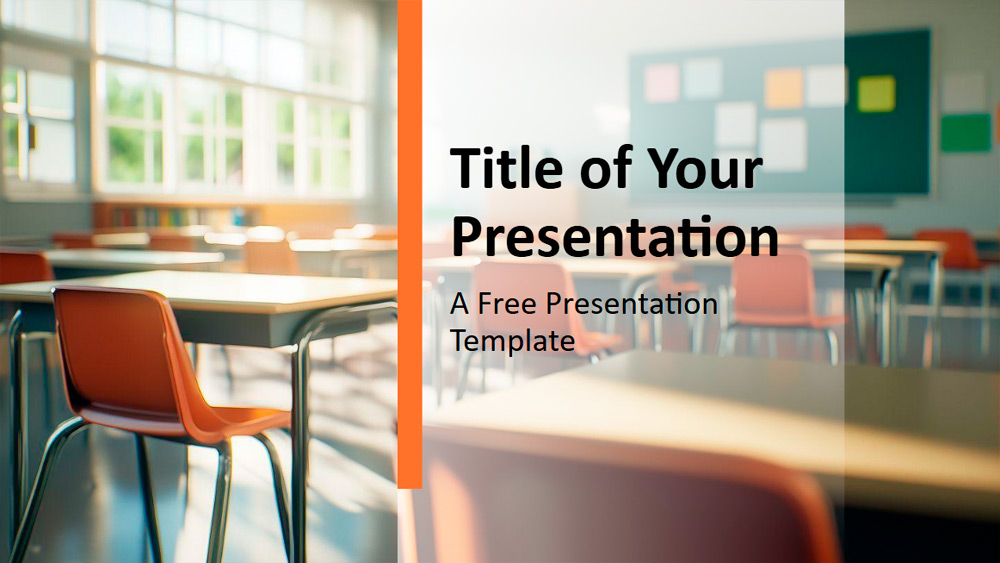


Ez a sablon napfényes tantermeket mutat be fa íróasztalokkal és székekkel, amelyeket a nagy ablakokon beáradó természetes fény lágyít. Meleg narancssárga, aranysárga és lágy zöld árnyalatai, valamint kék részletei kényelmes és nyugodt hangulatot teremtenek, miközben letisztult és minimalista kialakítása a tartalomra irányítja a figyelmet. Az elmosott hátterek zavaró elemek nélkül adnak fókuszt és egységet. Tökéletesen használható különböző felhasználók számára, például órákat tartó tanárok, megbeszéléseket vezető adminisztrátorok vagy projekteket készítő diákok számára, és számos oktatási igényhez alkalmazkodik. Csupán a színeket kell az oktatási intézmény márkaarculatához igazítani, vagy oktatási ikonokat hozzáadni a további személyre szabáshoz. A sablon hat fő diát, valamint egy szín- és betűtípus-referenciát tartalmaz, a könnyű szerkesztéshez Slide Mastert használ, és szöveges, illetve fotós helyőrzőket kínál. Szélesvásznú formátumban tökéletesen működik PowerPointban és Google Slidesban egyaránt, praktikus és vonzó hátteret biztosítva bármilyen akadémiai prezentációhoz.
Előnézet
Jellemzők
- 6 dia és egy dia a színpalettával.
- Gyors szerkesztés a Slide Master használatával.
- Szöveges és képes helyőrzőket tartalmaz.
- Szélesvásznú kialakítás.
- PowerPointhoz és Google Slideshoz.
- Gyors szerkesztés a Slide Master használatával.
- Szöveges és képes helyőrzőket tartalmaz.
- Szélesvásznú kialakítás.
- PowerPointhoz és Google Slideshoz.
Hogyan töltsd le a(z) Study Space sablont PowerPointhoz
1. Görgess le ezen az oldalon a letöltési részhez, amíg meg nem jelennek a gombok.
2. Kattints a gombra, hogy a(z) Study Space sablont ingyenes PowerPoint-sablonként töltsd le.
3. Elindul egy .pptx-fájl letöltése, amelyet PowerPointban szerkeszthetsz.
4. Ha a fájl nincs nálunk, átirányítunk az eredeti forráshoz.
5. Ha a sablonban használt betűtípusok nincsenek a számítógépeden, töltsd le és telepítsd őket a helyes megjelenítéshez.
Forrás: pptmon.com
2. Kattints a gombra, hogy a(z) Study Space sablont ingyenes PowerPoint-sablonként töltsd le.
3. Elindul egy .pptx-fájl letöltése, amelyet PowerPointban szerkeszthetsz.
4. Ha a fájl nincs nálunk, átirányítunk az eredeti forráshoz.
5. Ha a sablonban használt betűtípusok nincsenek a számítógépeden, töltsd le és telepítsd őket a helyes megjelenítéshez.
Forrás: pptmon.com
Hogyan használd a(z) Study Space sablont a Google Slidesban
1. Görgess le a sablon jellemzőihez és a letöltési részhez.
2. Kattints a „Study Space használata Google Slides-témaként“ gombra.
3. Egy új ablak nyílik meg nagyobb előnézettel. Kattints a sablon használata gombra.
4. A dokumentum egy másolata bekerül a Google Drive-fiókodba, ahol szerkesztheted, hozzáadhatod vagy törölheted a diákat.
2. Kattints a „Study Space használata Google Slides-témaként“ gombra.
3. Egy új ablak nyílik meg nagyobb előnézettel. Kattints a sablon használata gombra.
4. A dokumentum egy másolata bekerül a Google Drive-fiókodba, ahol szerkesztheted, hozzáadhatod vagy törölheted a diákat.