


Study Space
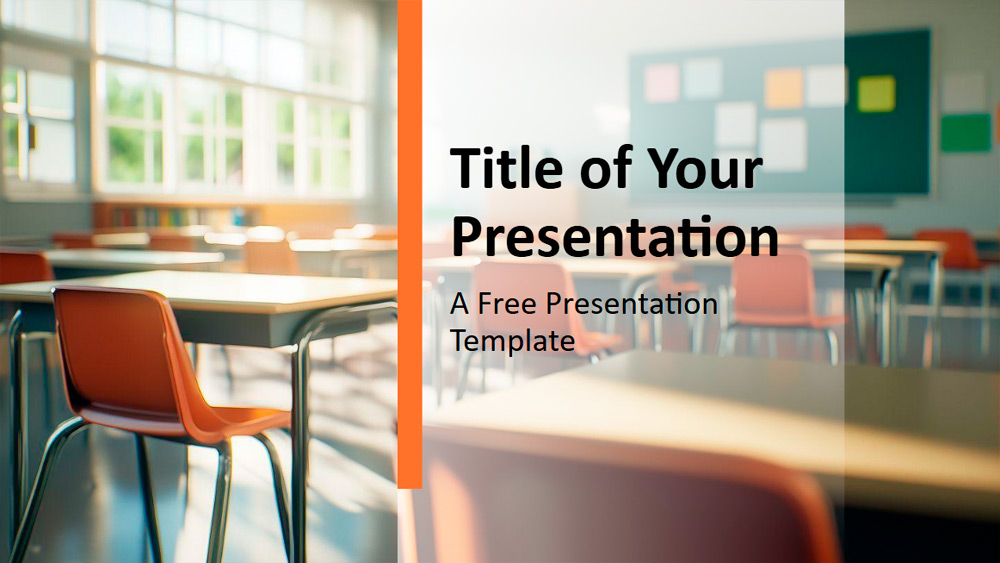


Táto šablóna predstavuje slnečné učebne s drevenými lavicami a stoličkami, ktoré zjemňuje prirodzené svetlo prenikajúce cez veľké okná. Jej teplé oranžové, zlatožlté a jemné zelené tóny spolu s modrými detailmi vytvárajú pohodlnú a pokojnú atmosféru, zatiaľ čo čistý a minimalistický dizajn udržiava pozornosť na obsahu. Rozostrené pozadia dodávajú zameranie a jednotnosť bez rušivých prvkov. Je ideálna pre rôznych používateľov, napríklad učiteľov, ktorí vedú hodiny, administrátorov, ktorí riadia stretnutia, alebo študentov, ktorí pripravujú projekty, a prispôsobí sa mnohým vzdelávacím potrebám. Stačí upraviť farby podľa vizuálnej identity vašej vzdelávacej inštitúcie alebo pridať vzdelávacie ikony a ešte viac ju personalizovať. Šablóna obsahuje šesť hlavných snímok a referenciu farieb a písiem, využíva Slide Master na jednoduché úpravy a ponúka zástupné symboly pre text a fotografie. V širokouhlom formáte funguje dokonale v PowerPointe aj Google Slides a poskytuje praktické a atraktívne pozadie pre akúkoľvek akademickú prezentáciu.
Náhľad
Vlastnosti
- 6 snímok plus jedna snímka s farebnou paletou.
- Rýchle úpravy pomocou Slide Master.
- Obsahuje zástupné symboly pre text a obrázky.
- Širokouhlý dizajn.
- Pre PowerPoint a Google Slides.
- Rýchle úpravy pomocou Slide Master.
- Obsahuje zástupné symboly pre text a obrázky.
- Širokouhlý dizajn.
- Pre PowerPoint a Google Slides.
Ako stiahnuť šablónu Study Space pre PowerPoint
1. Na tejto stránke prejdite nadol k sekcii na stiahnutie, kým neuvidíte tlačidlá.
2. Kliknite na tlačidlo a stiahnite si Study Space ako bezplatnú PowerPoint šablónu.
3. Začne sa sťahovať súbor .pptx, ktorý môžete upraviť v PowerPointe.
4. Ak súbor nehostujeme, presmerujeme vás na pôvodný zdroj.
5. Ak v počítači nemáte písma použité v šablóne, stiahnite a nainštalujte ich, aby sa šablóna zobrazila správne.
Zdroj: pptmon.com
2. Kliknite na tlačidlo a stiahnite si Study Space ako bezplatnú PowerPoint šablónu.
3. Začne sa sťahovať súbor .pptx, ktorý môžete upraviť v PowerPointe.
4. Ak súbor nehostujeme, presmerujeme vás na pôvodný zdroj.
5. Ak v počítači nemáte písma použité v šablóne, stiahnite a nainštalujte ich, aby sa šablóna zobrazila správne.
Zdroj: pptmon.com
Ako používať šablónu Study Space v Google Slides
1. Prejdite nadol k vlastnostiam šablóny a sekcii na stiahnutie.
2. Kliknite na tlačidlo „Použiť Study Space ako tému Google Slides“.
3. Otvorí sa nové okno s väčším náhľadom. Kliknite na tlačidlo na použitie šablóny.
4. Kópia dokumentu sa pridá do vášho účtu Google Drive a budete môcť snímky upravovať, pridávať alebo odstraňovať.
2. Kliknite na tlačidlo „Použiť Study Space ako tému Google Slides“.
3. Otvorí sa nové okno s väčším náhľadom. Kliknite na tlačidlo na použitie šablóny.
4. Kópia dokumentu sa pridá do vášho účtu Google Drive a budete môcť snímky upravovať, pridávať alebo odstraňovať.