


Imaginative Story Animation
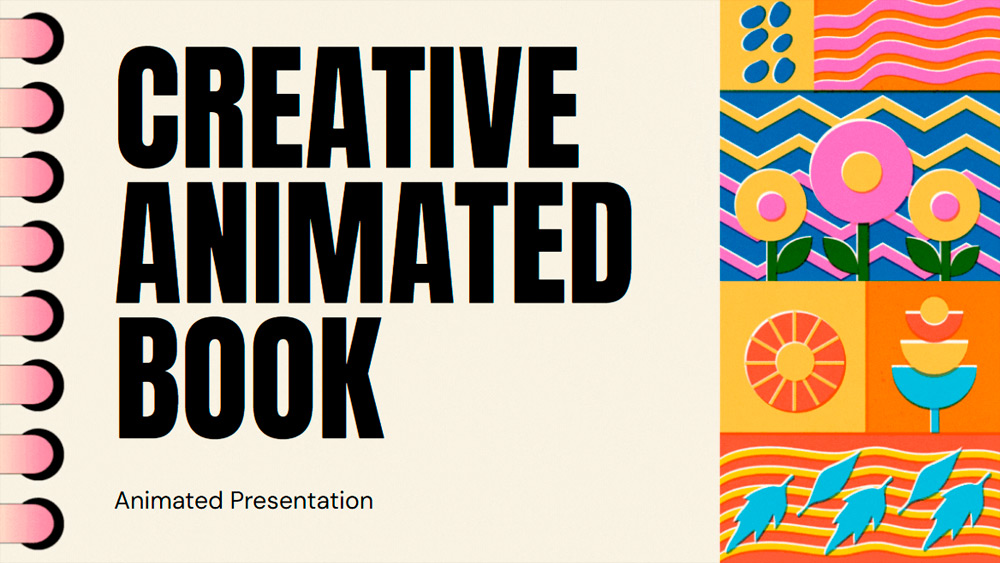


Вдъхнете живот на идеите си с този впечатляващ шаблон, идеален както за ученици, така и за професионалисти. Перфектен за конференции, бизнес презентации или разказване на истории, неговият цветен ризографски стил ще плени всяка аудитория. Предлага се в PowerPoint и Google Slides, този анимиран шаблон гарантира, че посланието ви ще бъде предадено със стил и оригиналност, ще привлече вниманието на зрителите и ще направи впечатление.
преглед
характеристики
- 15 готови за използване слайда във формат 16:9, напълно персонализируеми
- Стотици налични графики, рамки, линии и фигури
- Практични функции за анимация и преход за всеки слайд
- Лесно изтегляне или споделяне в различни формати
- Стотици налични графики, рамки, линии и фигури
- Практични функции за анимация и преход за всеки слайд
- Лесно изтегляне или споделяне в различни формати
Как да изтеглите шаблона Imaginative Story Animation за PowerPoint
1. На тази страница превъртете до секцията за изтегляне, докато видите бутоните.
2. Натиснете бутона за изтегляне на Imaginative Story Animation като безплатен PowerPoint шаблон.
3. Ще започне изтеглянето на .pptx файл, който можете да редактирате в PowerPoint.
4. Ако файлът не се съхранява при нас, ще бъдете насочени към оригиналния източник.
5. Ако използваните шрифтове не са инсталирани на компютъра ви, изтеглете и инсталирайте ги, за да се визуализира шаблонът правилно.
източник: slidescarnival.com
2. Натиснете бутона за изтегляне на Imaginative Story Animation като безплатен PowerPoint шаблон.
3. Ще започне изтеглянето на .pptx файл, който можете да редактирате в PowerPoint.
4. Ако файлът не се съхранява при нас, ще бъдете насочени към оригиналния източник.
5. Ако използваните шрифтове не са инсталирани на компютъра ви, изтеглете и инсталирайте ги, за да се визуализира шаблонът правилно.
източник: slidescarnival.com
Как да използвате шаблона Imaginative Story Animation в Google Slides
1. Превъртете до секцията с характеристиките и изтеглянията.
2. Натиснете бутона „Използвай Imaginative Story Animation като тема за Google Slides“.
3. Ще се отвори нов прозорец с по-голям преглед. Натиснете бутона за използване на шаблона.
4. Копие ще бъде добавено към вашия Google Drive и ще можете да редактирате, добавяте или изтривате слайдове.
2. Натиснете бутона „Използвай Imaginative Story Animation като тема за Google Slides“.
3. Ще се отвори нов прозорец с по-голям преглед. Натиснете бутона за използване на шаблона.
4. Копие ще бъде добавено към вашия Google Drive и ще можете да редактирате, добавяте или изтривате слайдове.