


Imaginative Story Animation
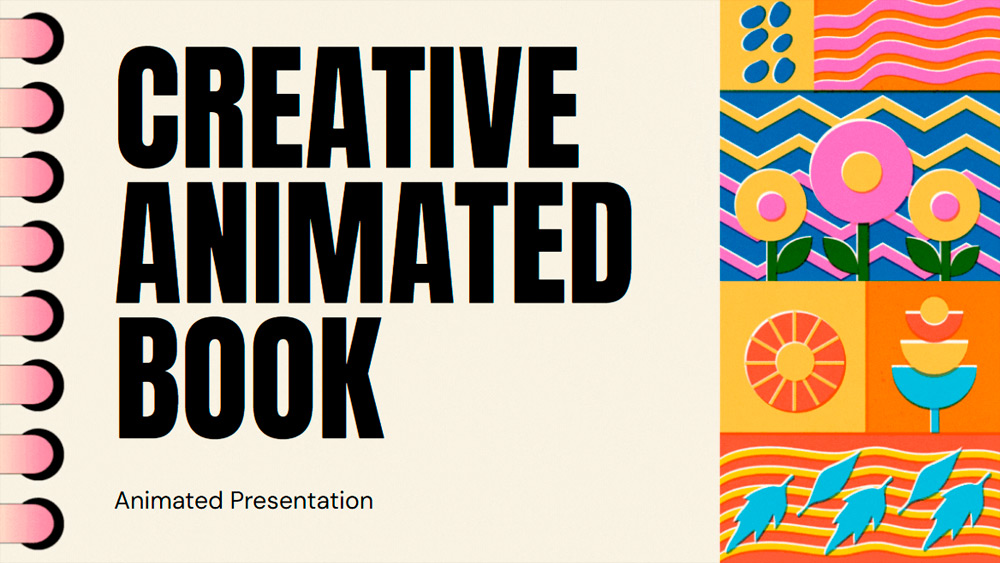


Δώστε ζωή στις ιδέες σας με αυτό το εντυπωσιακό πρότυπο, ιδανικό για μαθητές και επαγγελματίες. Είναι ιδανικό για συνέδρια, επιχειρηματικές παρουσιάσεις ή αφήγηση ιστοριών, ενώ το πολύχρωμο ριζογραφικό του στιλ συναρπάζει κάθε κοινό. Διαθέσιμο σε PowerPoint και Google Slides, αυτό το κινούμενο πρότυπο διασφαλίζει ότι το μήνυμά σας θα μεταδοθεί με στιλ και πρωτοτυπία, τραβώντας την προσοχή των θεατών και αφήνοντας τις καλύτερες εντυπώσεις.
προεπισκόπηση
χαρακτηριστικά
- 15 διαφάνειες 16:9 έτοιμες για χρήση, πλήρως προσαρμόσιμες
- Εκατοντάδες διαθέσιμα γραφικά, πλαίσια, γραμμές και σχήματα
- Πρακτικές λειτουργίες κίνησης και μετάβασης για κάθε διαφάνεια
- Εύκολη λήψη ή κοινή χρήση σε διάφορες μορφές
- Εκατοντάδες διαθέσιμα γραφικά, πλαίσια, γραμμές και σχήματα
- Πρακτικές λειτουργίες κίνησης και μετάβασης για κάθε διαφάνεια
- Εύκολη λήψη ή κοινή χρήση σε διάφορες μορφές
Πώς να κατεβάσετε το πρότυπο Imaginative Story Animation για PowerPoint
1. Σε αυτή τη σελίδα μετακινηθείτε προς τα κάτω μέχρι την ενότητα λήψης.
2. Πατήστε το κουμπί για να κατεβάσετε το Imaginative Story Animation ως δωρεάν πρότυπο PowerPoint.
3. Θα ξεκινήσει η λήψη ενός αρχείου .pptx που μπορείτε να επεξεργαστείτε στο PowerPoint.
4. Αν δεν φιλοξενούμε το αρχείο, θα σας μεταφέρουμε στην αρχική πηγή.
5. Αν οι γραμματοσειρές του προτύπου δεν υπάρχουν στον υπολογιστή σας, κατεβάστε και εγκαταστήστε τις για σωστή εμφάνιση.
πηγή: slidescarnival.com
2. Πατήστε το κουμπί για να κατεβάσετε το Imaginative Story Animation ως δωρεάν πρότυπο PowerPoint.
3. Θα ξεκινήσει η λήψη ενός αρχείου .pptx που μπορείτε να επεξεργαστείτε στο PowerPoint.
4. Αν δεν φιλοξενούμε το αρχείο, θα σας μεταφέρουμε στην αρχική πηγή.
5. Αν οι γραμματοσειρές του προτύπου δεν υπάρχουν στον υπολογιστή σας, κατεβάστε και εγκαταστήστε τις για σωστή εμφάνιση.
πηγή: slidescarnival.com
Πώς να χρησιμοποιήσετε το πρότυπο Imaginative Story Animation στο Google Slides
1. Μετακινηθείτε μέχρι τα χαρακτηριστικά του προτύπου και την ενότητα λήψης.
2. Πατήστε το κουμπί „Χρήση του Imaginative Story Animation ως θέματος Google Slides“.
3. Θα ανοίξει νέο παράθυρο με μεγαλύτερη προεπισκόπηση. Πατήστε το κουμπί χρήσης του προτύπου.
4. Ένα αντίγραφο του εγγράφου θα προστεθεί στο Google Drive σας και θα μπορείτε να επεξεργάζεστε, να προσθέτετε ή να διαγράφετε διαφάνειες.
2. Πατήστε το κουμπί „Χρήση του Imaginative Story Animation ως θέματος Google Slides“.
3. Θα ανοίξει νέο παράθυρο με μεγαλύτερη προεπισκόπηση. Πατήστε το κουμπί χρήσης του προτύπου.
4. Ένα αντίγραφο του εγγράφου θα προστεθεί στο Google Drive σας και θα μπορείτε να επεξεργάζεστε, να προσθέτετε ή να διαγράφετε διαφάνειες.