


Imaginative Story Animation
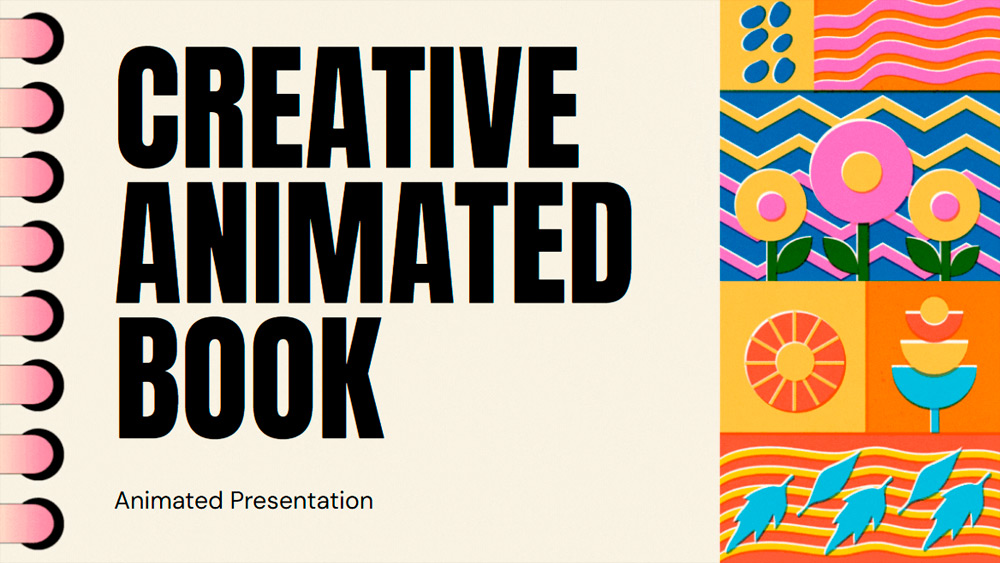


Oživite svoje zamisli s to živahno predlogo, ki je idealna tako za učence in dijake kot za strokovnjake. Odlična je za konference, poslovne predstavitve ali pripovedovanje zgodb, njen barvit risografski slog pa bo očaral vsako občinstvo. Animirana predloga, ki je na voljo v programih PowerPoint in Google Slides, zagotavlja, da bo vaše sporočilo predstavljeno elegantno in izvirno, pritegnilo pozornost gledalcev ter naredilo vtis.
Predogled
Lastnosti
- 15 diapozitivov v razmerju 16:9, pripravljenih za uporabo in v celoti prilagodljivih
- Na voljo je na stotine grafičnih elementov, okvirjev, črt in oblik
- Praktične funkcije animacije in prehodov za vsak diapozitiv
- Preprost prenos ali deljenje v več formatih
- Na voljo je na stotine grafičnih elementov, okvirjev, črt in oblik
- Praktične funkcije animacije in prehodov za vsak diapozitiv
- Preprost prenos ali deljenje v več formatih
Kako prenesti predlogo Imaginative Story Animation za PowerPoint
1. Na tej strani se pomaknite do razdelka za prenos, dokler ne vidite gumbov.
2. Kliknite gumb za prenos predloge Imaginative Story Animation kot brezplačne PowerPoint predloge.
3. Začel se bo prenos datoteke .pptx, ki jo lahko urejate v PowerPointu.
4. Če datoteke ne gostimo, vas bomo preusmerili na izvorni vir.
5. Če pisave, uporabljene v predlogi, niso nameščene v vašem računalniku, jih prenesite in namestite za pravilen prikaz predloge.
Vir: slidescarnival.com
2. Kliknite gumb za prenos predloge Imaginative Story Animation kot brezplačne PowerPoint predloge.
3. Začel se bo prenos datoteke .pptx, ki jo lahko urejate v PowerPointu.
4. Če datoteke ne gostimo, vas bomo preusmerili na izvorni vir.
5. Če pisave, uporabljene v predlogi, niso nameščene v vašem računalniku, jih prenesite in namestite za pravilen prikaz predloge.
Vir: slidescarnival.com
Kako uporabiti predlogo Imaginative Story Animation v Google Slides
1. Pomaknite se do lastnosti predloge in razdelka za prenos.
2. Kliknite gumb „Uporabi Imaginative Story Animation kot temo Google Slides“.
3. Odprlo se bo novo okno z večjim predogledom. Kliknite gumb za uporabo predloge.
4. Kopija dokumenta bo dodana v vaš račun Google Drive in diapozitive boste lahko urejali, dodajali ali brisali.
2. Kliknite gumb „Uporabi Imaginative Story Animation kot temo Google Slides“.
3. Odprlo se bo novo okno z večjim predogledom. Kliknite gumb za uporabo predloge.
4. Kopija dokumenta bo dodana v vaš račun Google Drive in diapozitive boste lahko urejali, dodajali ali brisali.