


Imaginative Story Animation
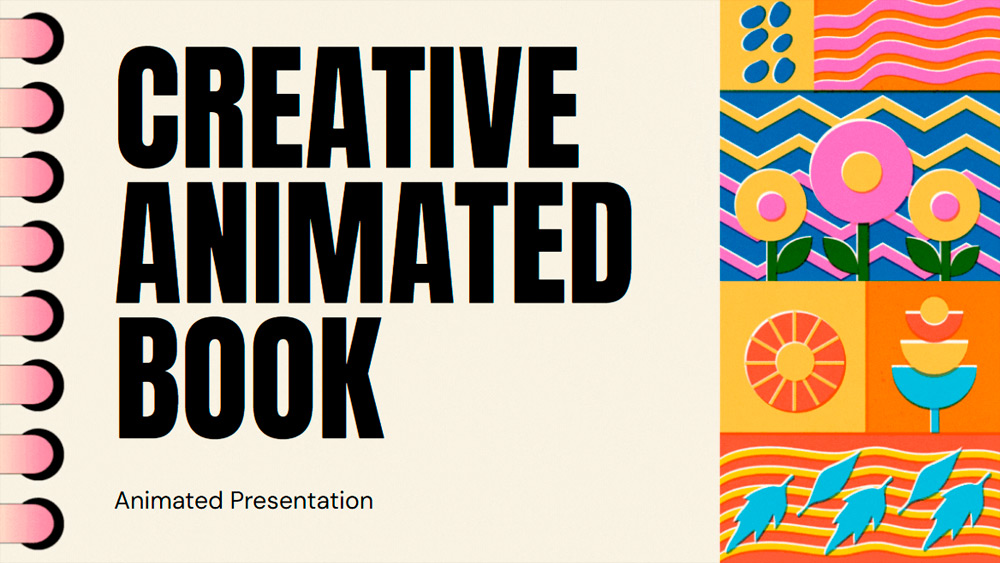


学生や専門家に最適なこの鮮やかなテンプレートを使用して、アイデアを実現しましょう。会議、ビジネスプレゼンテーション、ストーリーテリングに最適で、カラフルなリソグラフスタイルがあらゆる聴衆を魅了します。 PowerPoint と Google スライドで利用できるこのアニメーション テンプレートを使用すると、メッセージがスタイリッシュかつ独創的に伝わり、視聴者の関心を引き、インパクトを与えることができます。
内覧会
顔ぶれ
- すぐに使える、完全にカスタマイズ可能な 16:9 スライド 15 枚
- 数百種類のグラフィック、フレーム、線、図形が利用可能
- 各スライドに便利なアニメーションとトランジション機能
- さまざまな形式で簡単にダウンロードまたは共有できます
- 数百種類のグラフィック、フレーム、線、図形が利用可能
- 各スライドに便利なアニメーションとトランジション機能
- さまざまな形式で簡単にダウンロードまたは共有できます
パワーポイント用テンプレートImaginative Story Animationのダウンロード方法
1. この同じページで、ボタンが表示されるまでダウンロードブロックまでスクロールしてください。
2. プレゼンテーション機能の下にある「Imaginative Story Animationを無料のパワーポイントテンプレートとしてダウンロードする」というボタンをクリックしてください。
3. この操作を行うと、PowerPointで編集可能な.pptxファイルのダウンロードが開始されます。
4. パワーポイントのファイルがない場合は、オリジナルのソースをご案内しますので、ダウンロードしてください。
5. テンプレートで使用されているフォントがコンピューターにない場合、テンプレートを正しく表示するために、フォントをダウンロードし、インストールする必要があります。フォントは、オリジナルフォントのリンク先で確認できます。
源流: slidescarnival.com
2. プレゼンテーション機能の下にある「Imaginative Story Animationを無料のパワーポイントテンプレートとしてダウンロードする」というボタンをクリックしてください。
3. この操作を行うと、PowerPointで編集可能な.pptxファイルのダウンロードが開始されます。
4. パワーポイントのファイルがない場合は、オリジナルのソースをご案内しますので、ダウンロードしてください。
5. テンプレートで使用されているフォントがコンピューターにない場合、テンプレートを正しく表示するために、フォントをダウンロードし、インストールする必要があります。フォントは、オリジナルフォントのリンク先で確認できます。
源流: slidescarnival.com
GoogleスライドでテンプレートImaginative Story Animationをダウンロードする方法
1. パワーポイント版と同じように、テンプレート機能の一番下までスクロールしてください。
2. これで、「Imaginative Story AnimationをGoogleスライドのテーマとして使用する」というボタンをクリックすればOKです。
3. 新しいウィンドウが開き、プレビューが拡大表示されます。テンプレートを使用する場合は、右上の「テンプレートを使用する」ボタンをクリックします。
4. Google Driveのアカウントにドキュメントのコピーが追加され、スライドの編集、追加、削除ができるようになります。
2. これで、「Imaginative Story AnimationをGoogleスライドのテーマとして使用する」というボタンをクリックすればOKです。
3. 新しいウィンドウが開き、プレビューが拡大表示されます。テンプレートを使用する場合は、右上の「テンプレートを使用する」ボタンをクリックします。
4. Google Driveのアカウントにドキュメントのコピーが追加され、スライドの編集、追加、削除ができるようになります。